Добавление изображений

Для создания анимационных картинок вы можете воспользоваться бесплатной программой  https://www.screentogif.com/ 

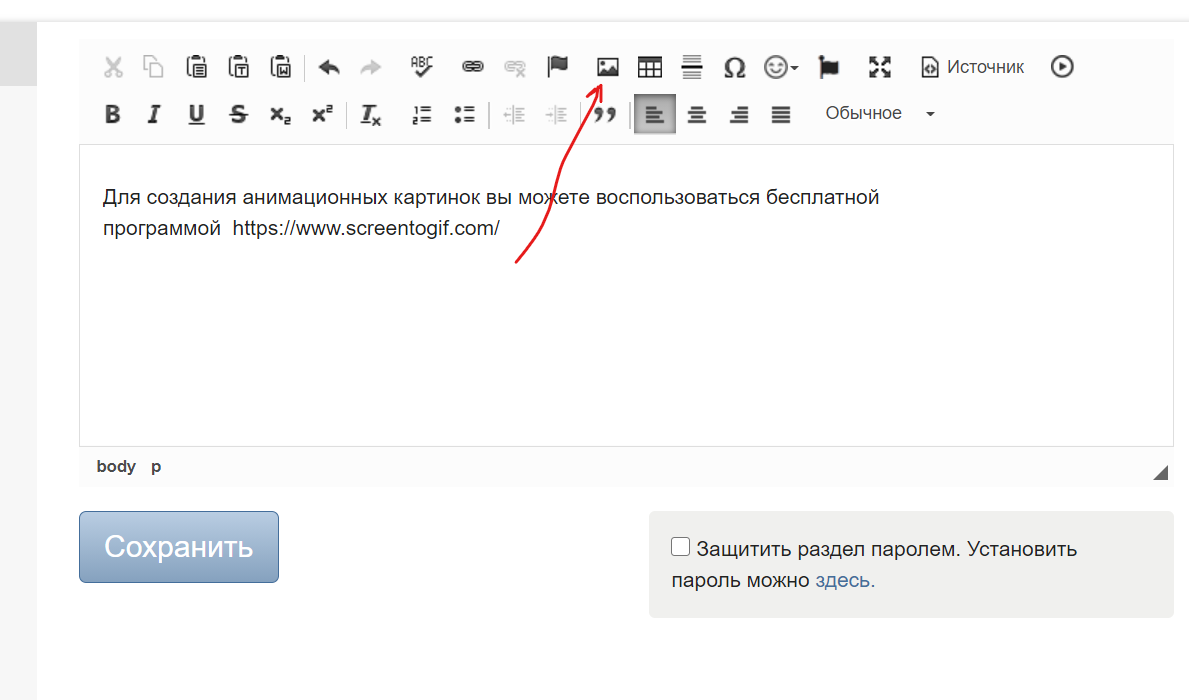
Загружать картинки можно с компьютера, кликнув на иконку, указанную на скриншоте. 

Или можно вставить картинку Ctrl+V создав ее из скриншота нажатием клавишь Shift+S+Win

Подписание документов

  1. Абсолютно бесплатно.
  2. Быстро - на все не более 3-х минут.
  3. Законно - имеет юридическую силу.
  4. Надежно хранить подписанные документы.

Согласно Федеральному закону № 63 ФЗ "Об электронной подписи" простая электронная подпись (ПЭП) имеет юридическую силу наравне с собственноручной подписью. 

Простой электронной подписью является электронная подпись, которая посредством использования кодов, паролей или иных средств подтверждает факт формирования электронной подписи определенным лицом.
Речь о кодах доступа из СМС и простой паре «логин-пароль», которую мы вводим при входе в различные личные онлайн-сервисы (электронная почта и т. д.).

Какие документы можно подписывать:

  1. Договоры на оказание услуг, подряда, страхования и др.
  2. Согласие на обработку персональных данных.
  3. Акты об оказании услуг, выполненных работ, приема-передачи и др.
  4. Кадровые документы: заявления, приказы, распоряжения, служебные записки.

Нельзя использовать ПЭП для подписания следующих документов:

  1. Любые документы, содержащие гостайну.
  2. Ученический договор.
  3. Трудовой договор.
  4. Уведомление об изменении условий трудового договора.
  5. Ознакомление с уведомлением об изменении условий трудового договора.
  6. Договор о материальной ответственности.
  7. Приказ о применении дисциплинарного взыскания.
  8. Ознакомление с приказом о применении дисциплинарного взыскания.
  9. Согласие на перевод.
  10. Договор на получение образования без отрыва или с отрывом от работы.
  11. Заявление об увольнении и его отзыв.

Как работает электронное подписание:

  1. Добавляете документ в базу.
  2. Отправляете подписанту ссылку на документ.
  3. Подписант читает документ и подписывает его нажатием кнопки "Подписать".

Вы в любой момент можете просматривать подписи под документом и выгружать документ со штампом подписи в формате pdf.

Как загрузить документ

1. Регистрируетесь на Stuzon.com

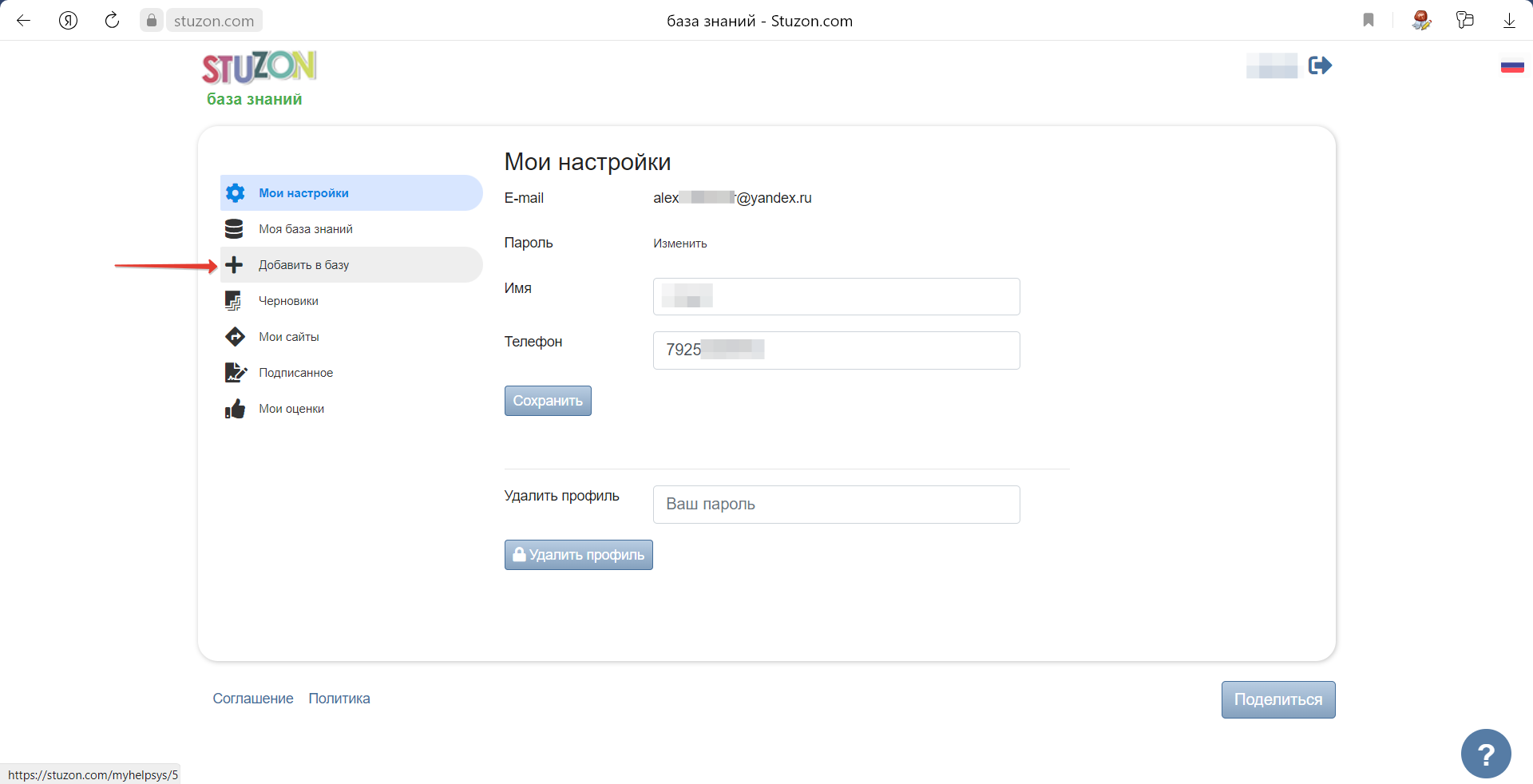
2. В меню нажимаете +Добавить в базу.

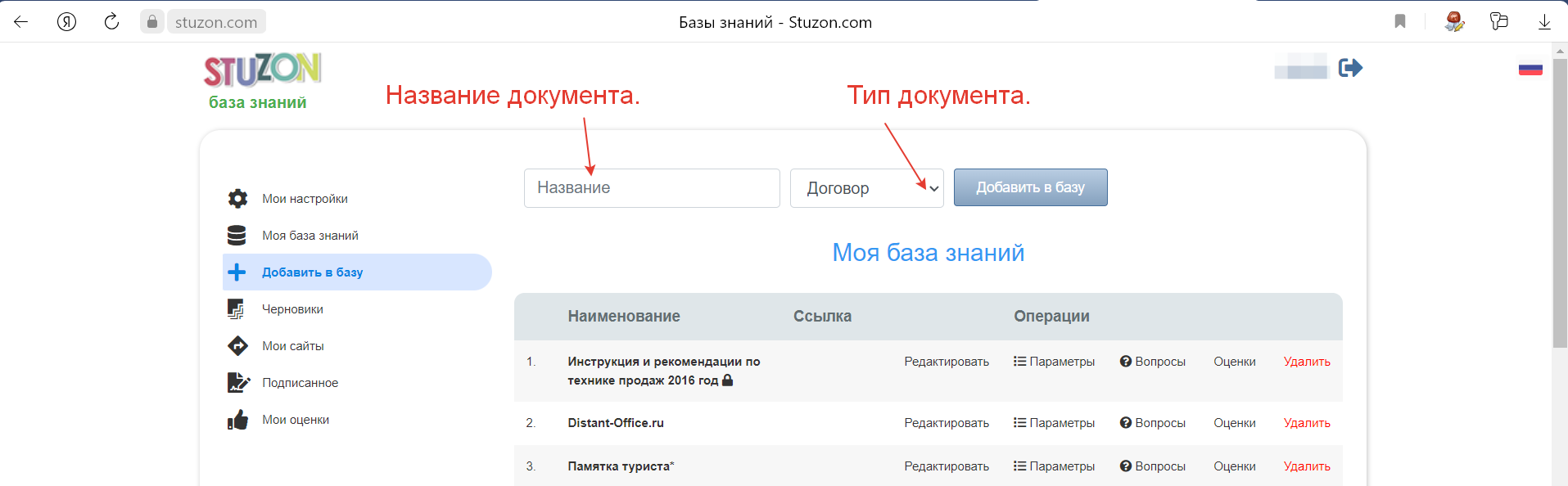
3. Выбираете тип документа.


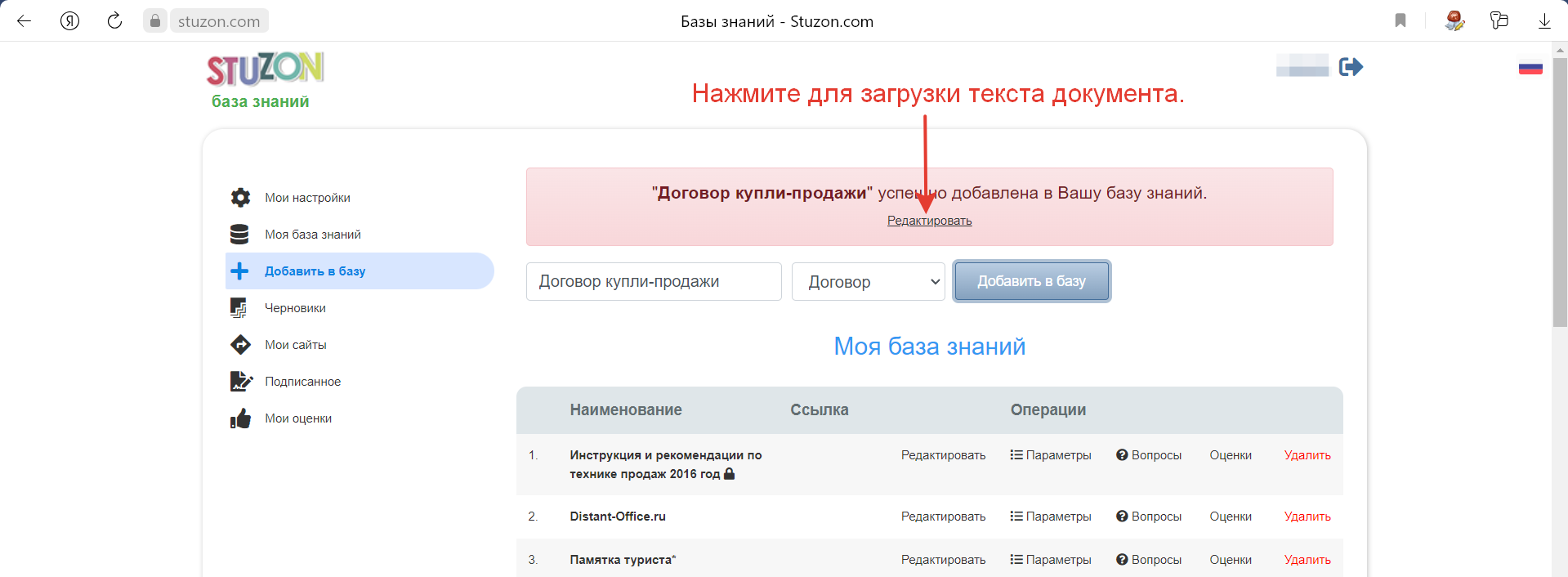
4. Нажимаете [Добавить] и далее Редактировать.

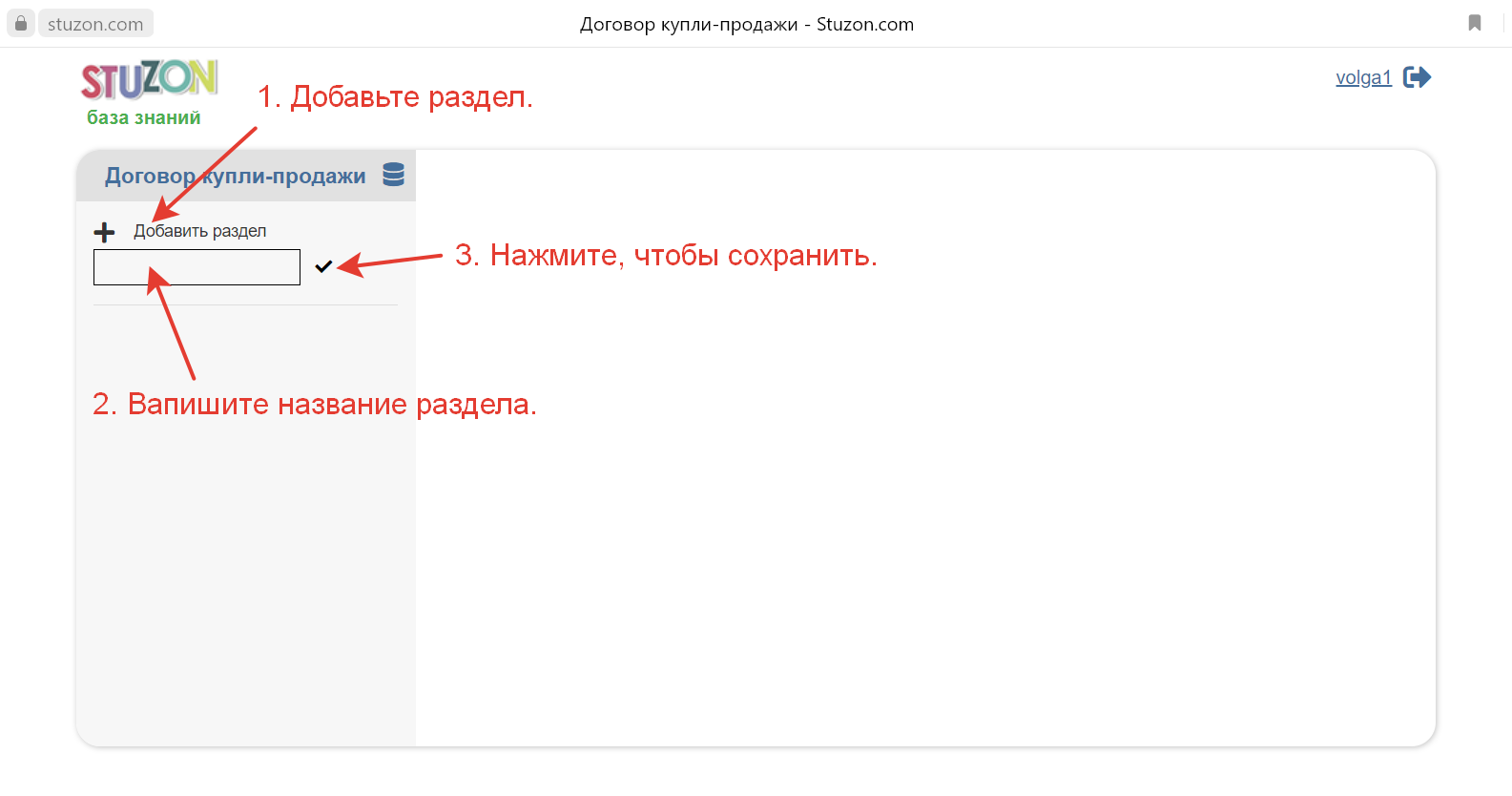
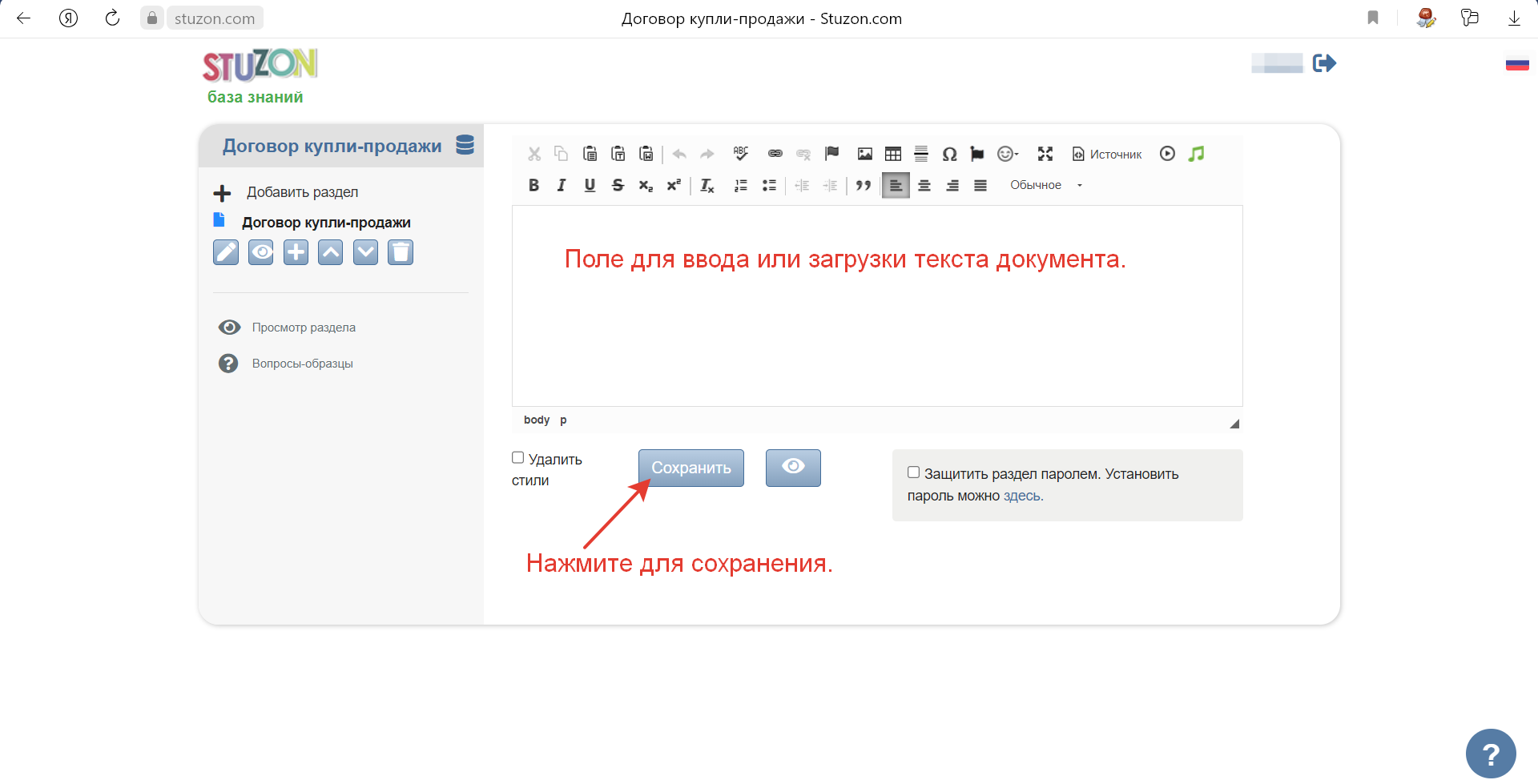
5. Добавьте раздел. Например, основную часть договора. В дополнительные разделы можно добавить приложения к договору.

6. Загрузите текст документы обычным копированием в поле, как показано на рисунке. При необходимости отредактируйте и сохраните. Защитите паролем, чтобы скрыть от других пользователей.

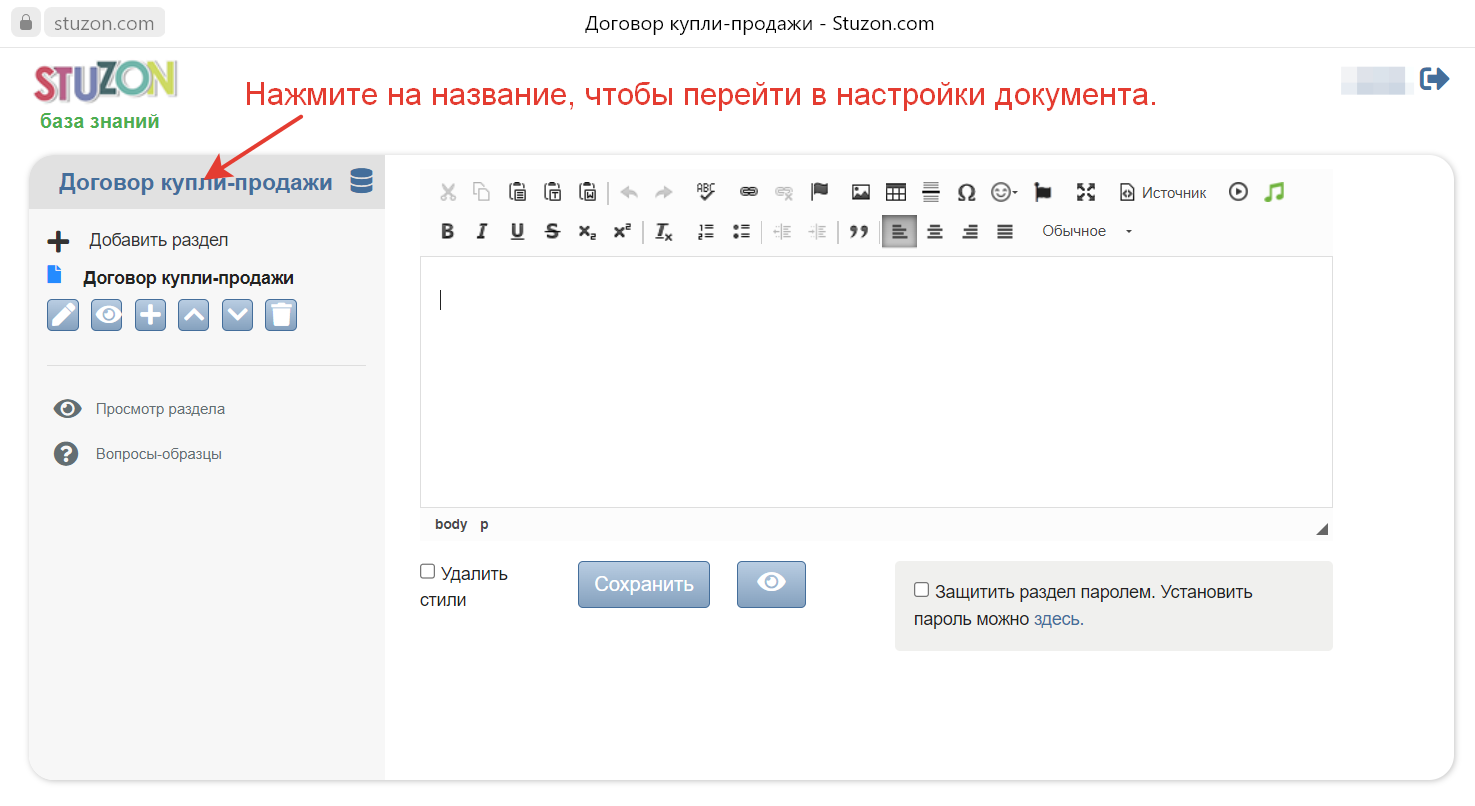
7. Когда документ готов, настройте его параметры и добавьте возможность подписания. Для этого зайдите в раздел "Параметры", нажав на название документа.

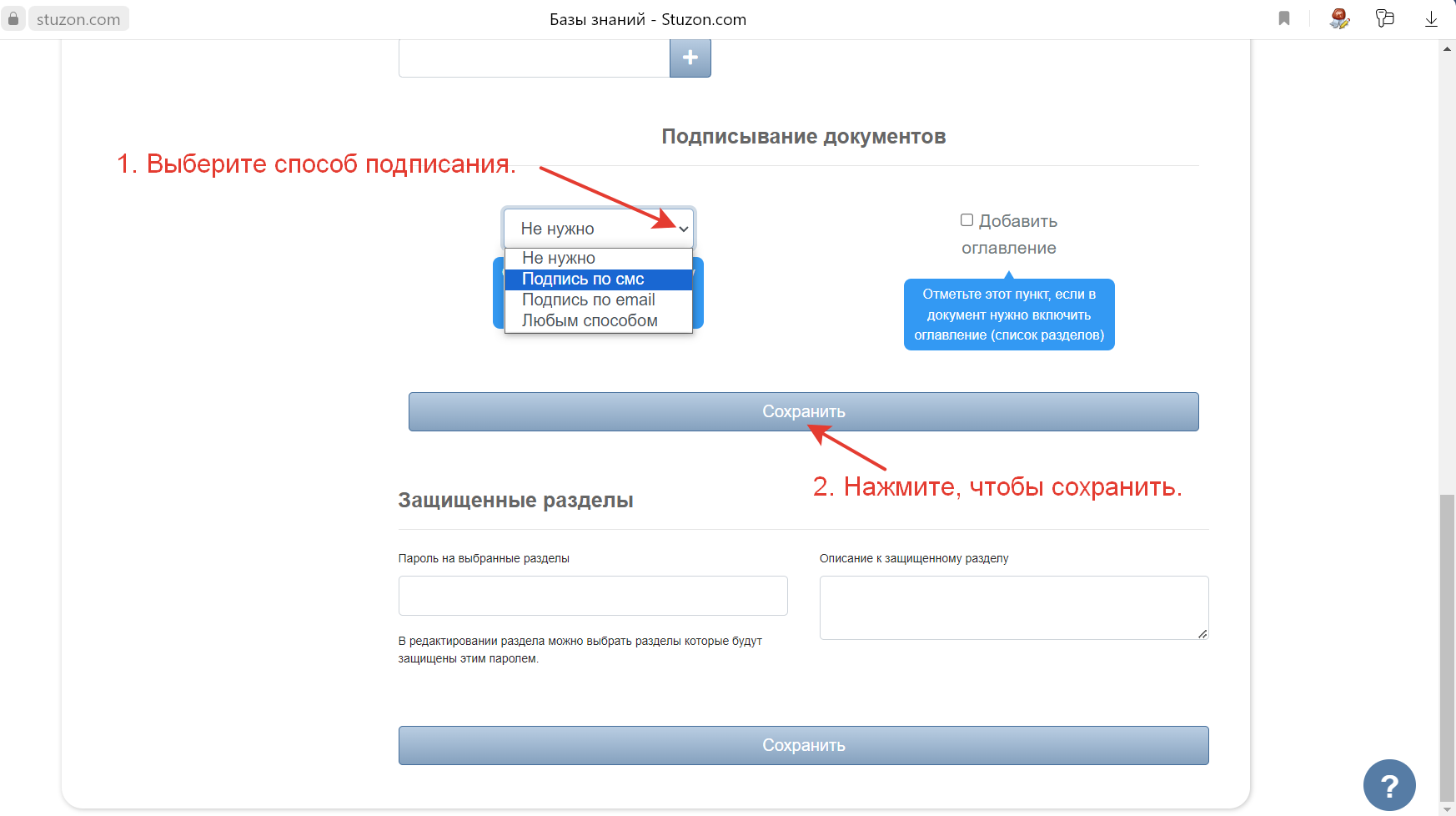
8. Прокрутите страницу до "Подписывание документов". Выберите способ подписания и нажмите "Сохранить".

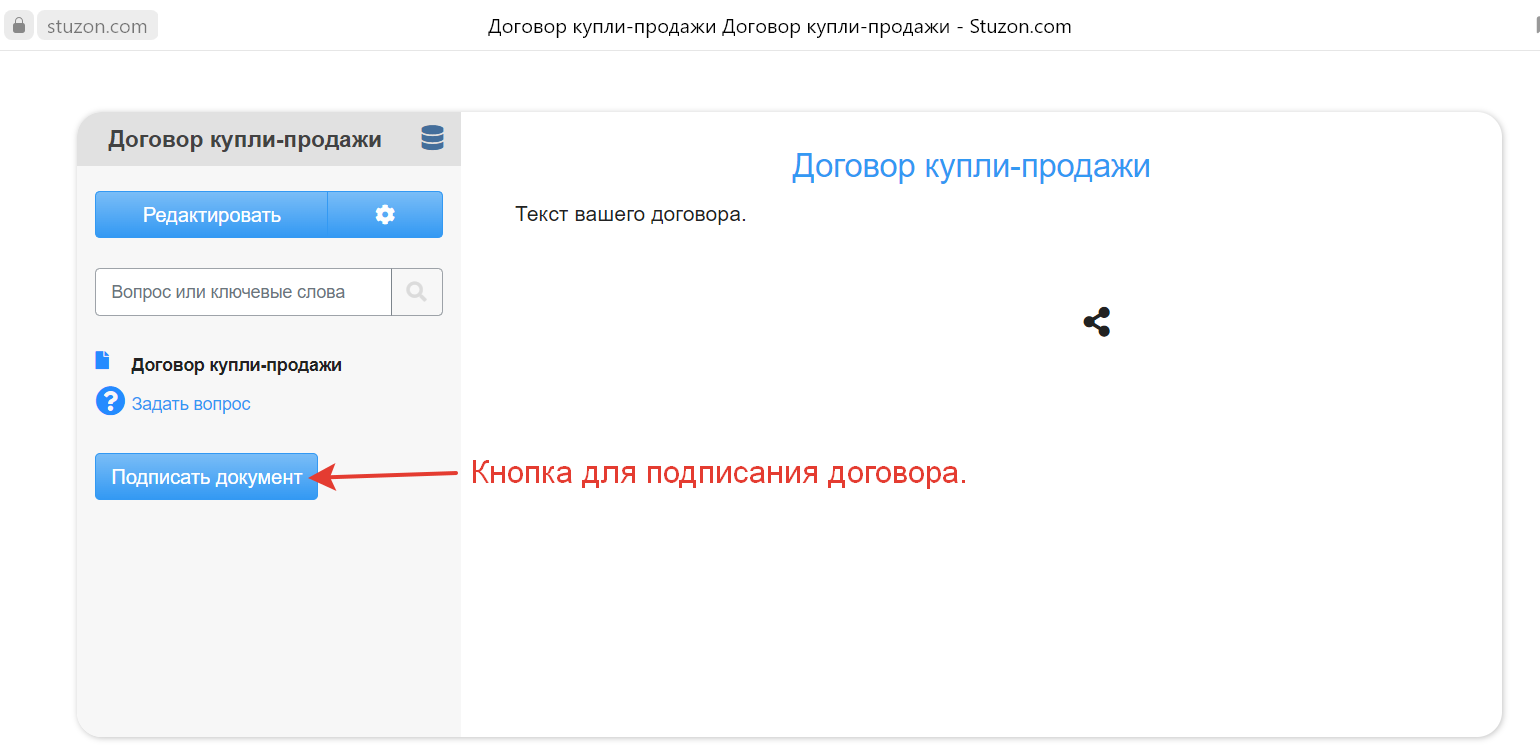
9. Откройте ваш документ. Пеперь в нем есть кнопка для подписания.

Как подписать документ

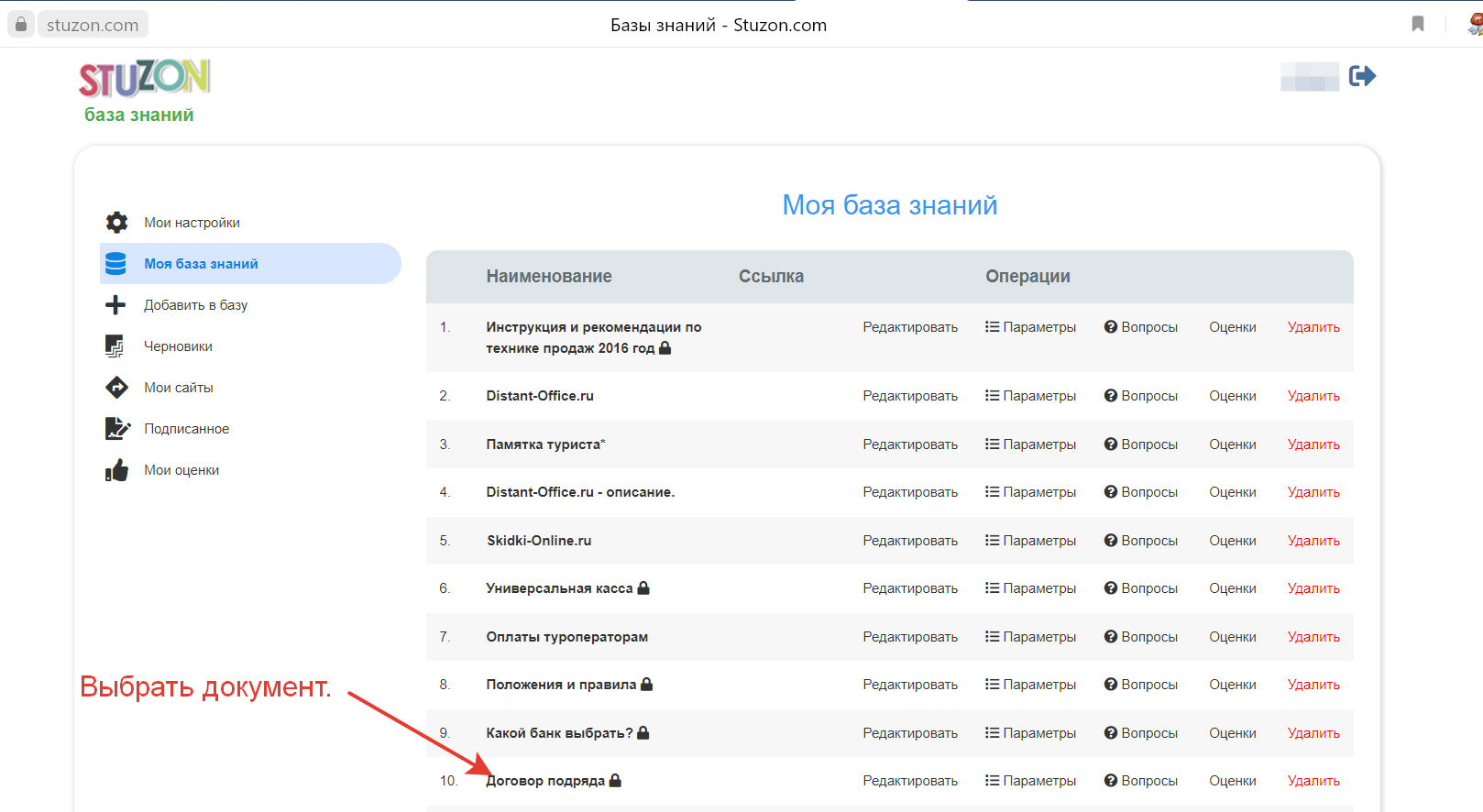
1. Откройте вашу Базу знаний.

2. Выберите требуемый документ.
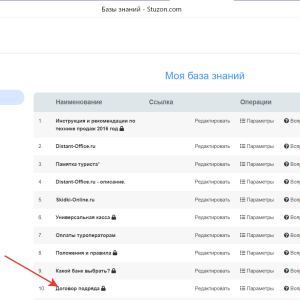
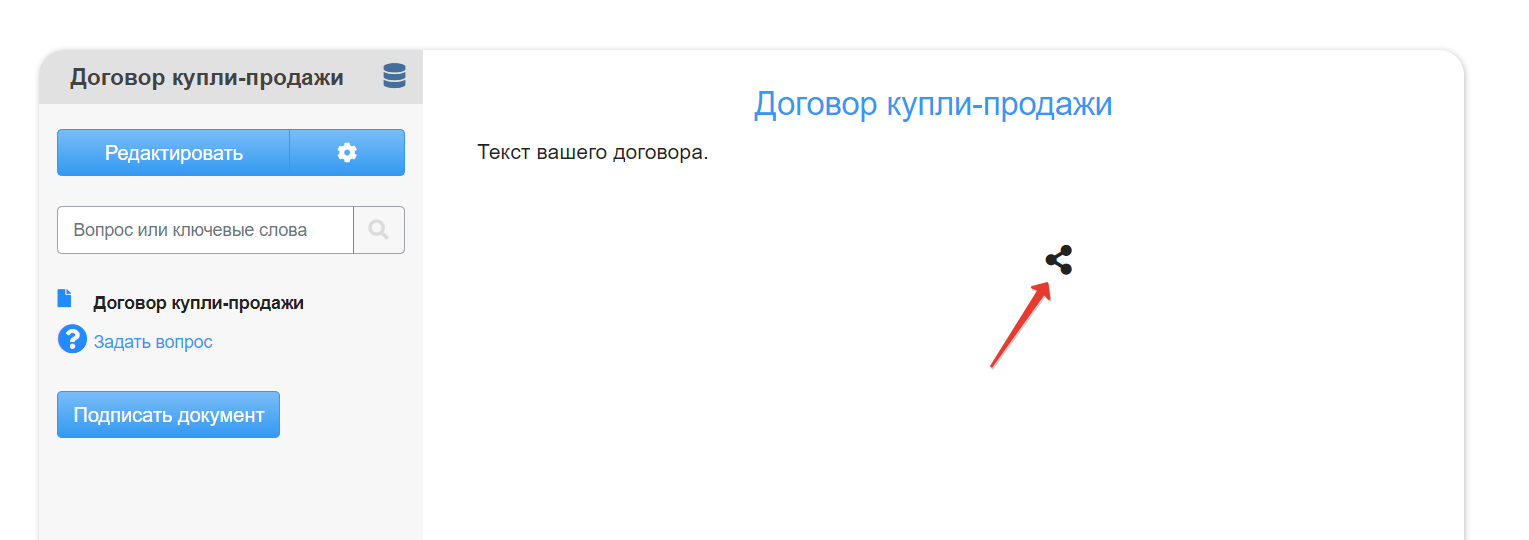
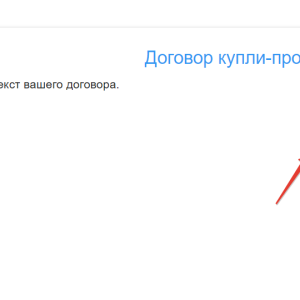
3. Откройте его, нажав на название, прокрутите вниз до конца и нажмите "Поделиться".
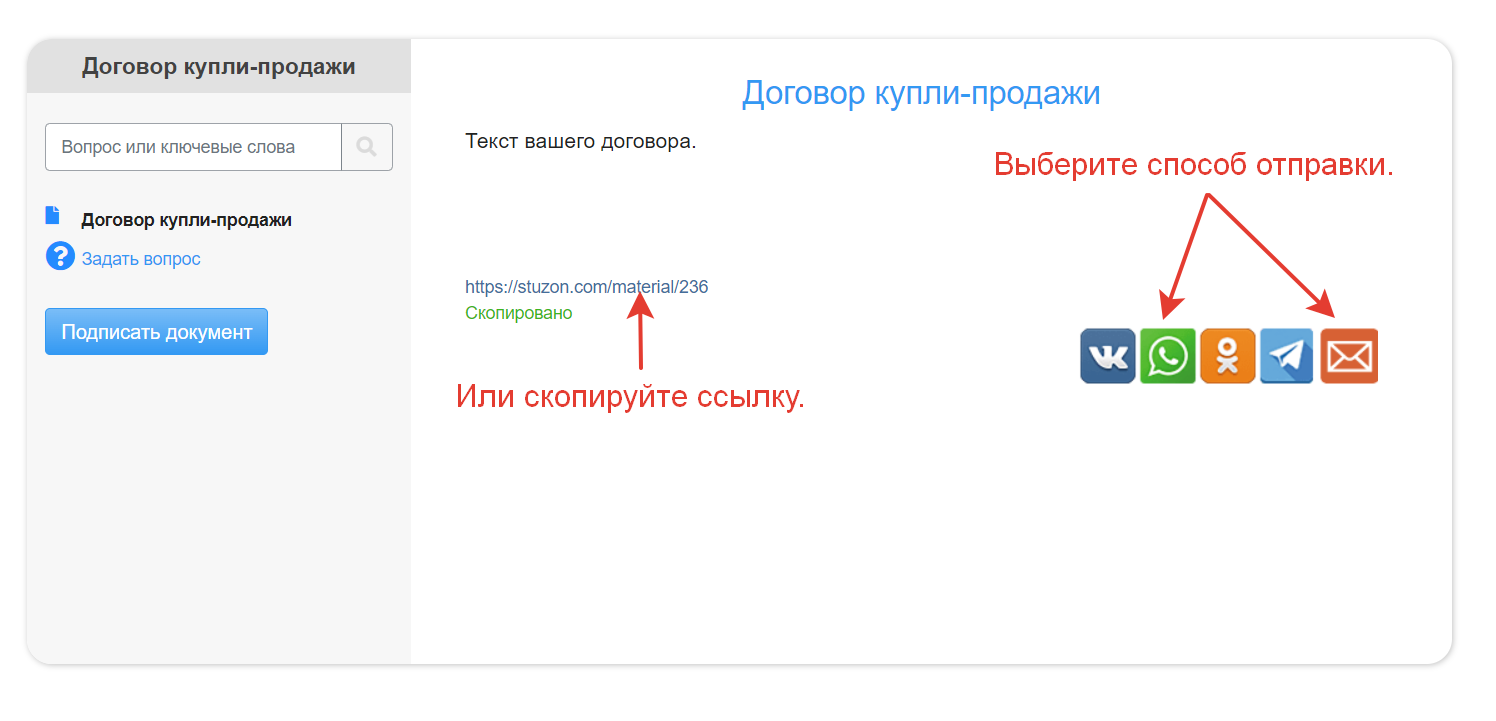
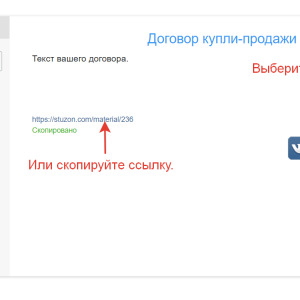
4. Скопируйте ссылку на документ и отправьте ее удобным способом.
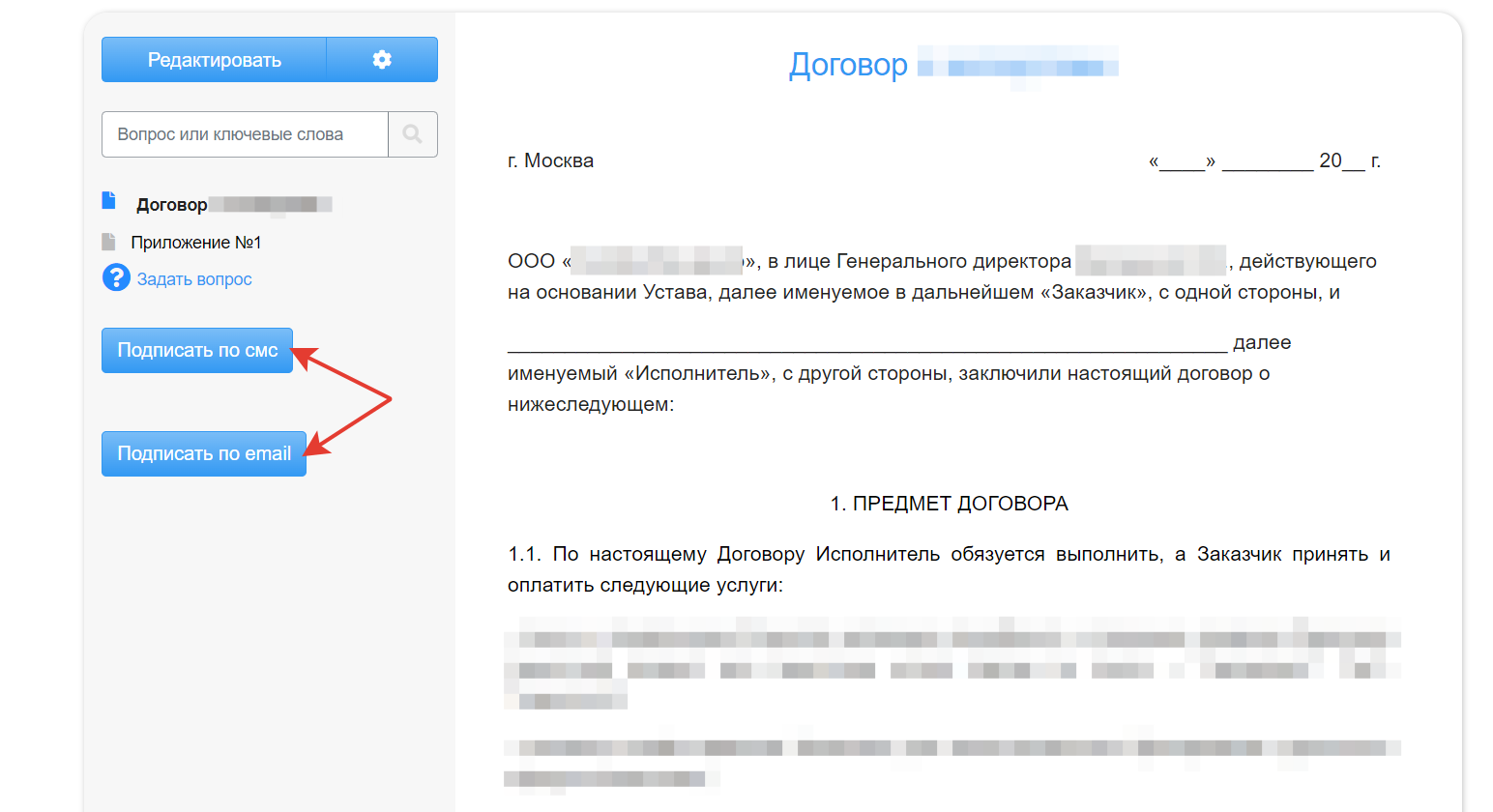
5. Получив ссылку, подписант открывает документ, обязательно регистрируется на портале, указав свои ФИО, телефон и e-mail, знакомится с документом и нажимает кнопку [Подписать по sms] или [Подписать по email].
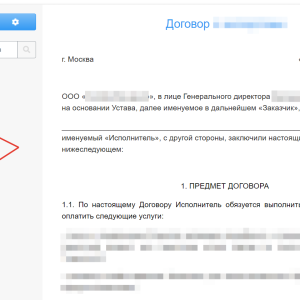
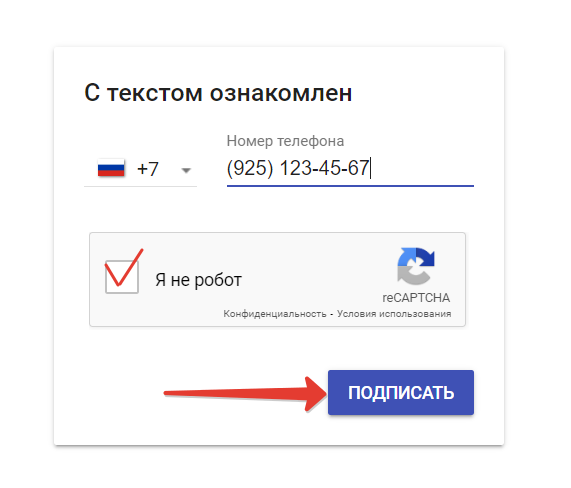
6. Если подписывает по sms, то вписывает номер своего телефона, ставит "галочку" "Я не робот" и нажимает [Подписать].
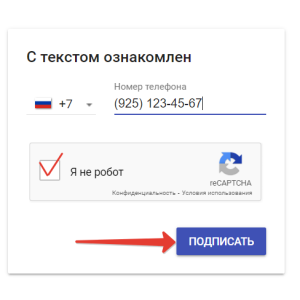
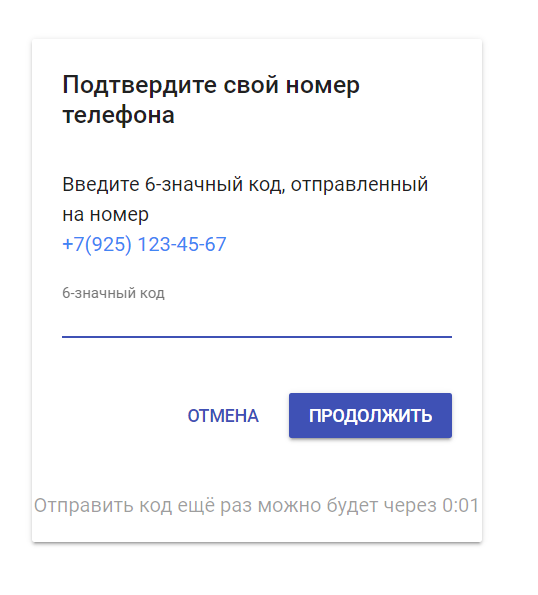
7. Вводит 6-ти значный код из sms и нажимает [Продолжить].
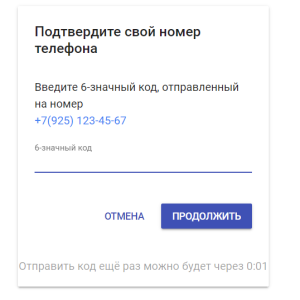
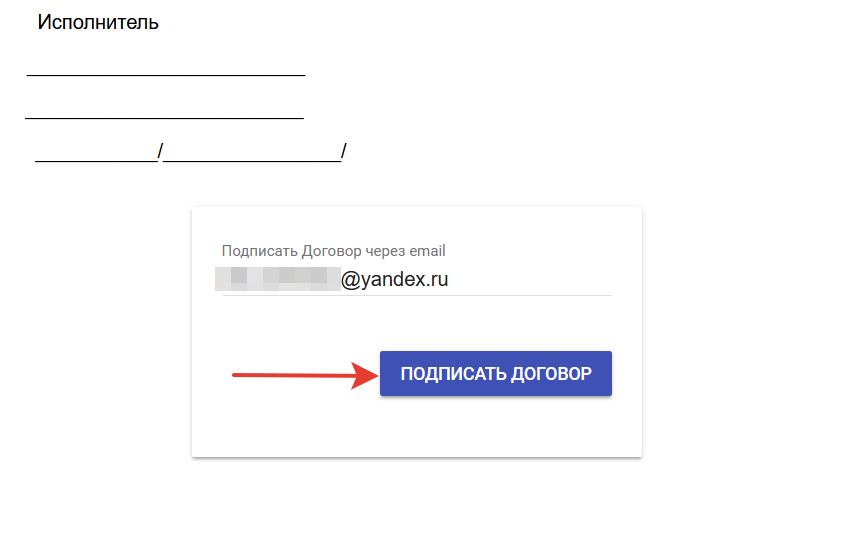
8. Если подписывает по email, то после нажатия [Подписать по email] страница обновиться и появится окно с уже подставленным email:
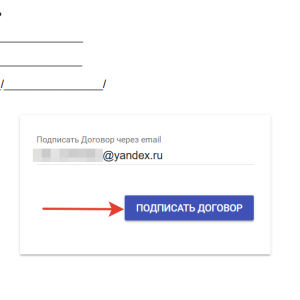
После нажатия [Пописать договор] на указанный email будет отправлена ссылка для подписания. Пройдя по ней, подписант попадет на страницу, где будет подписанный им документ. Там же он сможет скачать документ с подписью.

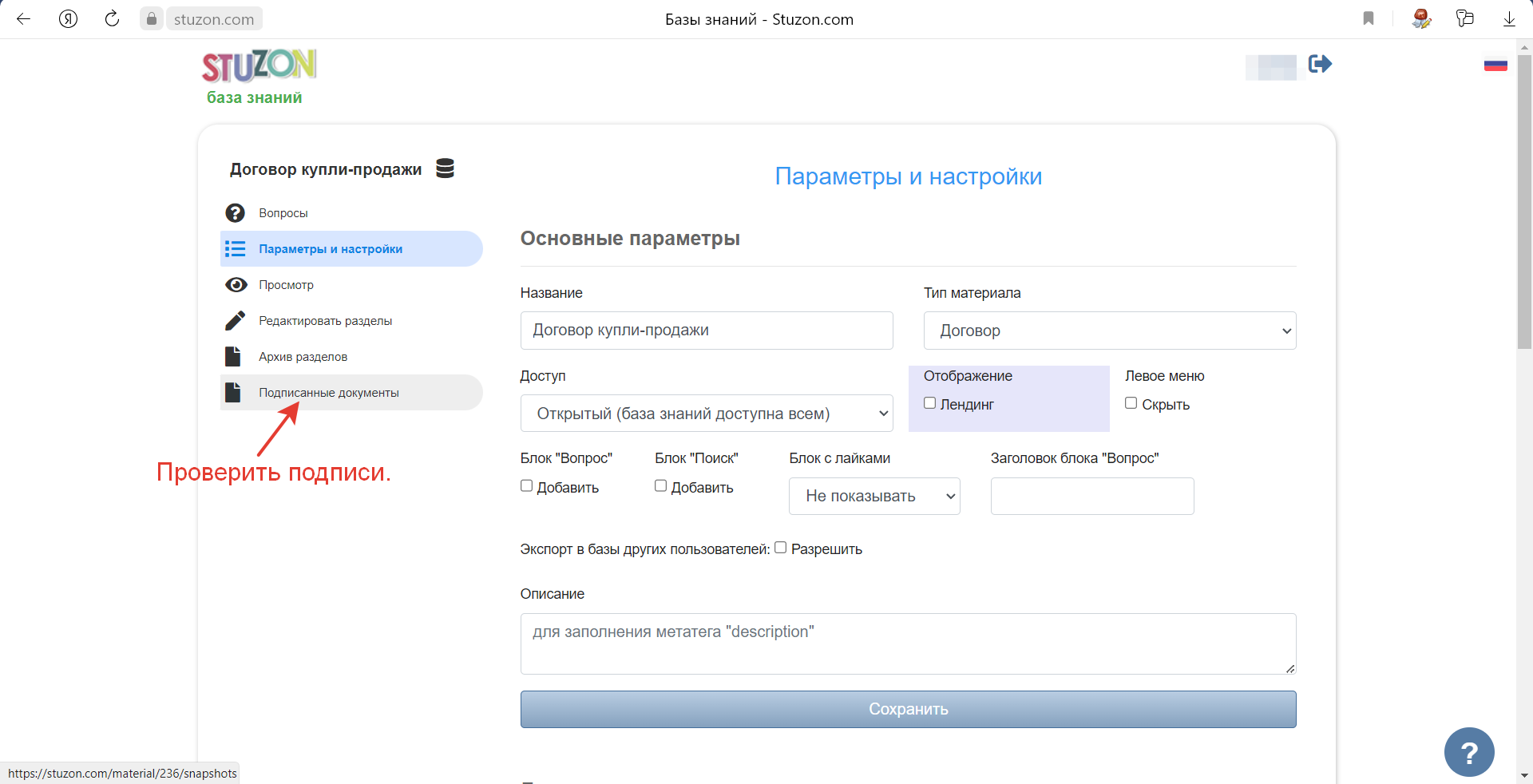
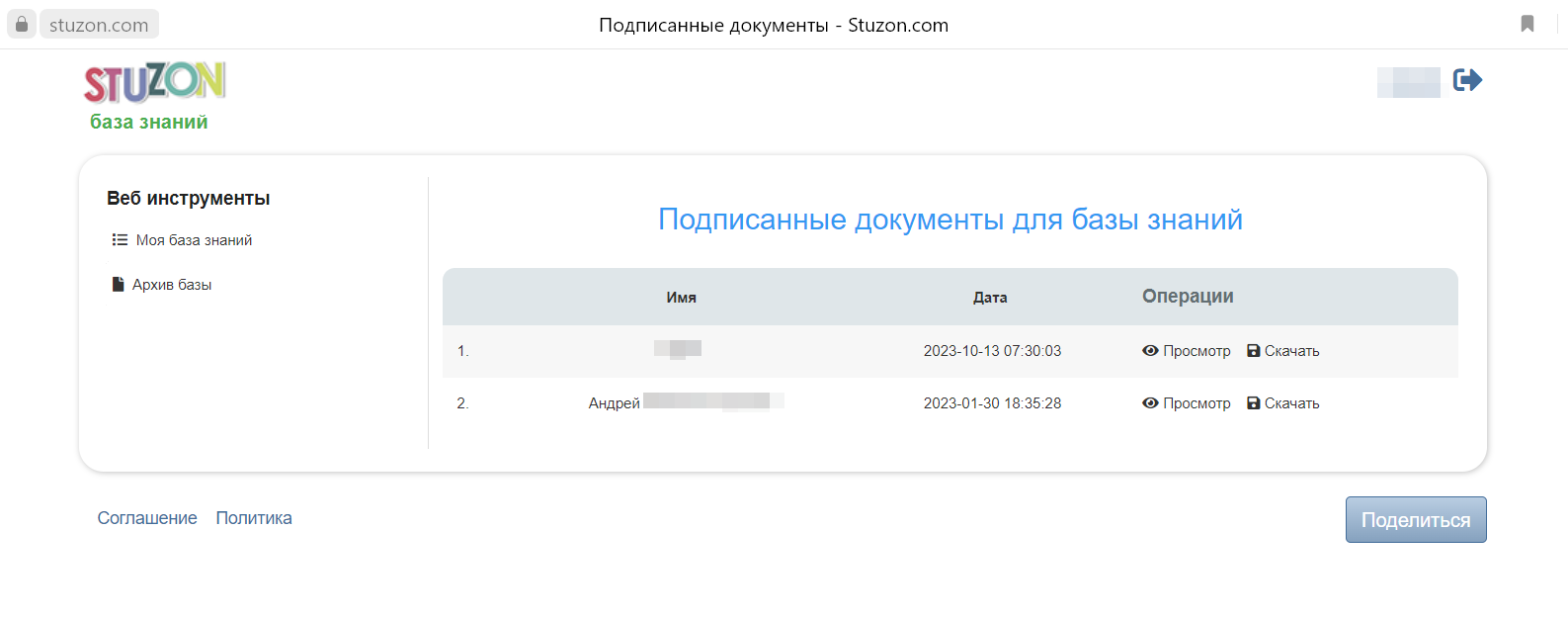
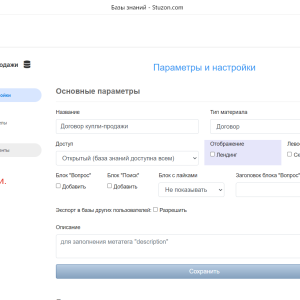
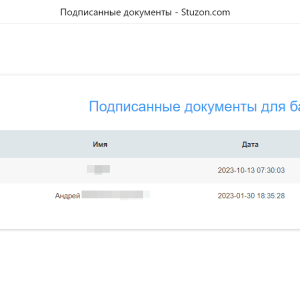
9. Просмотреть все подписи под вашими документами, откройте "Моя база знаний", найдите требуемый документ и нажмите "Параметры" (см. п. 2). Далее нажмите "Подписанные документы".
10. Список всех подписантов и документы для просмотра будут представлены в таблице.
Специфика создания баз знаний для подписывания

При подписывании базы знаний система автоматически создает на основе этой базы знаний документ в формате .pdf.

Если база знаний предназначена, в частности, для дальнейшего подписывания, то при ее создании следует учитывать ограничения, накладываемые необходимостью последующей конвертации разделов базы знаний в формат .pdf.

Текст разделов такой базы знаний рекомендуется создавать с применением только стандартного шрифта системы, поскольку при применении других шрифтов в созданном на основе базыз знаний документе в формате .pdf возможно некорректное отображение подобного текста (например, в виде строк ??????????). В частности, подобная проблема может возникнуть при копировании в раздел базы знаний содержимого документа в формате Microsoft Word.

Если при подписывании документа наблюдается некорректное отображение текста (например, в виде строк ??????????), то следует найти соответствующие разделы базы знаний и привести в них формат соответствующих участков текста к стандартному.

Для этого необходимо выделить подобный участок текста и кликнуть на кнопку Normal в меню редактора раздела.

← Назад Страница 2