- Все знания компании воедино
- Обучение сотрудников и передача опыта
- Ответ клиенту на любой вопрос
- Получение дохода от ваших знаний
- Улучшение вашего сайта (виджеты)
- Легкая подготовка презентаций
- ИИ-поиск снижает трудозатраты на поддержку
Table of Contents
Выгоды
Возможности
- Корпоративные и персональные базы знаний
- Учебные курсы, справочники, помощь
- Поиск знаний нейросетевым ИИ
- Вывод любого материала в PDF-документ
- Подписание документа электронной подписью
- Отслеживание ознакомления с документами
- Представление материала в виде лендинга
О базе знаний
Стузон.ру - это ваша база знаний, которые вы также можете легко встроить на свой сайт для своих клиентов, сотрудников или студентов.
Здесь можно создавать и размещать любые виды таких продуктов - собственно базы знаний, руководства, презентации, онлайновую помощь, учебные материалы и многое другое.
Все услуги биржи по разработке и хранению баз знаний бесплатны!
На сайте Стузон.ру вы можете выполнять следующие действия:
- Создавать свои базы знаний
- Размещать базы знаний
- Управлять имеющимися базами знаний
- Управлять доступом к базам знаний
- Интегрировать базы знаний в свои сайты
- Просматривать каталог баз знаний
- Искать интересующие вас базы знаний
- Работать с базами знаний (просматривать, изучать и т.д.)
Регистрация
Чтобы стать пользователем биржи знаний Стузон.ру, на нем необходимо зарегистрироваться (ссылка "Регистрация" в правом верхнем углу любой страницы сайта).
Вы можете зарегистрироваться либо непосредственно на бирже, либо при помощи любой социальной сети, пользователем которой вы являетесь.
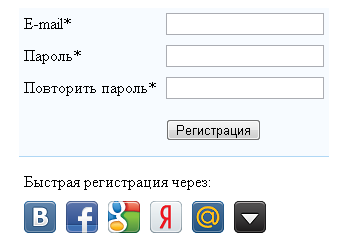
После регистрации вы можете ввести дополнительные сведения о себе в вашем личном кабинете.
Для этого выполните следующую последовательность действий:
- Кликните на имя вашего аккаунта в правом верхнем углу любой страницы сайта.
- Кликните на пункт "Изменить личные данные" в меню "Настройки аккаунта" слева.
- Введите ваши личные данные.
- Нажмите на кнопку "Редактировать".
Пользовательское соглашение
-
Общие положения
- Начиная использовать Stuzon.com (далее САЙТ), пользователь считается принявшим условия Соглашения в полном объеме, без всяких оговорок и исключений.
- Для регистрации на сайте пользователь обязуется предоставить достоверные сведения о себе по вопросам, предлагаемым в форме регистрации.
- Пользователь самостоятельно несет ответственность за безопасность (устойчивость к угадыванию) выбранного им пароля, а также самостоятельно контролирует доступ к своему компьютеру и электронной почте.
- Пользователь самостоятельно несет ответственность за все действия (а также их последствия) в рамках сайта под учетной записью пользователя. Все действия в рамках сайта под учетной записью пользователя считаются произведенными самим пользователем.
- Регистрируясь, заказывая услуги, осуществляя покупки или совершая иные действия на САЙТЕ, требующие указания e-mail и/или телефона, пользователь выражает согласие на получение информационных уведомлений. Пользователь может отказаться от уведомлений по ссылке в полученном уведомлении.
- САЙТ вправе заблокировать или удалить учетную запись пользователя, а также удалить любой контент без объяснения причин, в том числе в случае нарушения пользователем условий Соглашения.
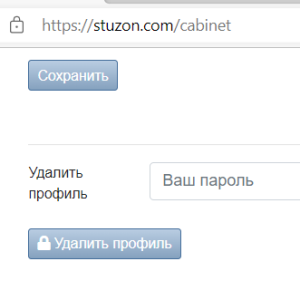
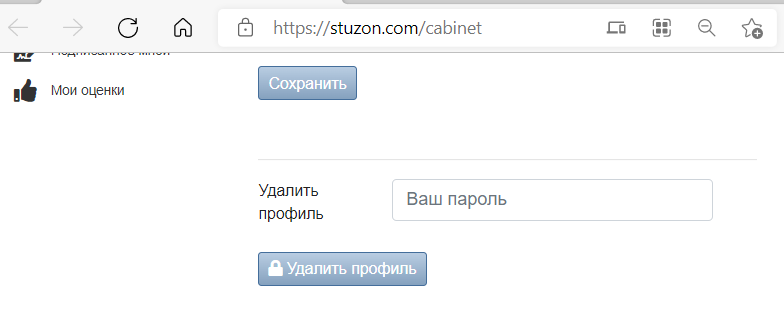
- Пользователь имеет возможность изменить пароль или удались свои регистрационные данные в профиле аккаунта и отменить свою регистрацию на Сайте.
-
Правила размещения контента пользователя на САЙТЕ
- Пользователь самостоятельно несет ответственность за соответствие содержания размещаемого пользователем контента требованиям действующего законодательства РФ, включая ответственность перед третьим лицами в случаях, когда размещение пользователем того или иного контента или содержание контента нарушает права и законные интересы третьих лиц.
- Пользователь признает и соглашается с тем, что САЙТ не обязан просматривать контент любого вида, размещаемый и/или распространяемый пользователем посредством САЙТА, а также то, что САЙТ имеет право по своему усмотрению отказать пользователю в размещении и/или распространении им контента или удалить любой контент, который доступен на САЙТЕ.
- Пользователь осознает и согласен с тем, что он должен самостоятельно оценивать все риски, связанные с использованием контента САЙТА, включая оценку надежности, полноты или полезности этого контента.
- Пользователь осознает и соглашается с тем, что технология работы САЙТА может потребовать переработки его контента САЙТОМ для соответствия техническим требованиям
- Размещать контент об объектах, упоминаемых в контенте сайта, может любой пользователь, зарегистрированный на сайте, либо указавший в форме отзыва свое имя (псевдоним) и e-mail.
-
Модерация контента и принцип крауд-сорсинг
- Все пользователи САЙТА могут оценивать тот или иной контент, а также жаловаться на контент с указанием нарушений автора. При большом количестве жалоб контент автоматически удаляется с САЙТА, то есть сами пользователи могут участвовать в модерации всего контента на САЙТЕ.
- САЙТ не принимает на себя обязательств сообщать пользователям о причинах отклонения публикации и/или удаления ранее опубликованных.
-
- Пользователь самостоятельно несет ответственность перед третьими лицами за свои действия, связанные с использованием САЙТА, в том числе, если такие действия приведут к нарушению прав и законных интересов третьих лиц, а также за соблюдение законодательства РФ при использовании сайта.
-
При использовании САЙТА пользователь не вправе:
- загружать, посылать, передавать или любым другим способом размещать и/или распространять контент, противоречащий действующему законодательству РФ;
- размещать ссылки на ресурсы сети, содержание которых противоречит действующему законодательству РФ;
- нарушать права третьих лиц, в том числе несовершеннолетних лиц и/или причинять им вред в любой форме;
- выдавать себя за другого человека или представителя организации и/или сообщества без достаточных на то прав, в том числе за представителей САЙТА;
- вводить пользователей или САЙТ в заблуждение относительно свойств и характеристик каких-либо субъектов или объектов;
- загружать, посылать, передавать или любым другим способом размещать и/или распространять контент, при отсутствии прав на такие действия согласно законодательству РФ или каким-либо договорным отношениям;
- загружать, посылать, передавать или любым другим способом размещать и/или распространять какие-либо материалы, содержащие вирусы или другие компьютерные коды, файлы или программы, предназначенные для нарушения, уничтожения либо ограничения функциональности любого компьютерного или телекоммуникационного оборудования или программ;
- несанкционированно собирать и хранить персональные данные других лиц;
- нарушать нормальную работу САЙТА и любых других веб-сайтов;
- содействовать действиям, направленным на нарушение ограничений и запретов, налагаемых данным Соглашением;
- другим образом нарушать нормы законодательства РФ и нормы международного права.
- САЙТ может содержать ссылки на другие сайты в сети Интернет (сайты третьих лиц). Указанные третьи лица и их контент не проверяются САЙТОМ на соответствие тем или иным требованиям (достоверности, полноты, законности и т. п.), и САЙТ не несет ответственность за любую информацию, материалы, размещенные на сайтах третьих лиц.
Политика конфиденциальности
Сайт соблюдает правила защиты персональных данных и защиты ваших данных от несанкционированного доступа третьих лиц. Заполнение форм с контактными данными означает безоговорочное согласие с настоящей Политикой конфиденциальности. Под персональными данными понимается любая информация, относящаяся к определенному или определяемому на основании такой информации физическому лицу.
- САЙТУ необходимы персональные данные пользователей (имя, электронный адрес и, иногда, телефон) для предоставления услуг пользователям или для выполнения из запросов. Данный сайт собирает и использует персональные данные, необходимые для выполнения Вашего запроса, это – фамилия, имя, телефон и электронный адрес.
- Для ускорения и опрощения регистрации (авторизации) САЙТ может запрашивать данные пользователя (имя и email) после его согласия с FACEBOOK, GOOGLE или других порталов.
- САЙТ не проверяет достоверность персональных данных, предоставляемых физическими лицами, и не проверяет их дееспособность.
- САЙТ не предоставляет третьим лицам информацию, полученную из регистрационных данных пользователя, не использует или не продает ее с целью получения выгоды или с какой-либо другой целью, без информирования или разрешения пользователя.
- При обработке персональных данных посетителей САЙТ руководствуется Федеральным законом РФ «О персональных данных». Информация о пользователе может быть разглашена только в случае запроса уполномоченных органов, и в случаях, когда такое разглашение является обязательным и необходимым согласно действующему законодательству.
- Полученная информация надежно хранится, защищается и неправомерный доступ к ней запрещен.
- САЙТ принимает необходимые и достаточные организационные и технические меры для защиты персональной информации пользователя от неправомерного или случайного доступа, уничтожения, изменения, блокирования, копирования, распространения, а также от иных неправомерных действий со стороны третьих лиц.
Работа с базами знаний
Создание базы знаний
Для создания новой базы знаний нажмите на кнопку + Добавить базу знаний в списке ваших баз знаний (по пункту главного меню Мои знания).
Редактирование разделов
Добавление изображений
В раздел базы знаний может быть добавлено неограниченное количество любых изображений.
Изображения могут быть вставлены в текст раздела как целиком, так и в виде превью - маленьких картинок для предварительного просмотра, раскрывающихся в полноразмерное изображение по клику на них.
Для добавления в текст раздела изображение должно находиться в файле любого из распространенных графических форматов (.JPG, .GIF, .BMP и прочих).
Чтобы разместить в тексте раздела новое графическое изображение, выполните в редакторе раздела следующую последовательность действий.
1. Установите курсор в том месте текста раздела, где вы хотите разместить изображение. Имейте в виду, что изображение будет размещено в соответствии с выбранным вами режимом обтекания текста (alignment), то есть не обязательно строго в позиции курсора.
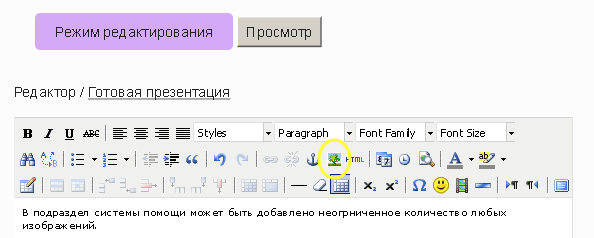
2. Нажмите кнопку Image на панели управлени редактированием подраздела.

3. Откроется форма добавления изображения.
4. Нажмите кнопку Browse...
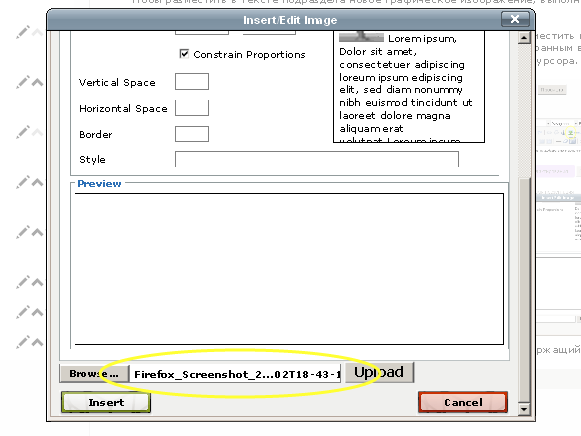
5. Откроется проводник Windows (Windows Explorer).
6. Найдите файл, содержащий требуемое изображение, и сделайте на нем двойной клик.
7. Проводник Windows закроется, а в форме добавления изображения появится имя выбранного файла.
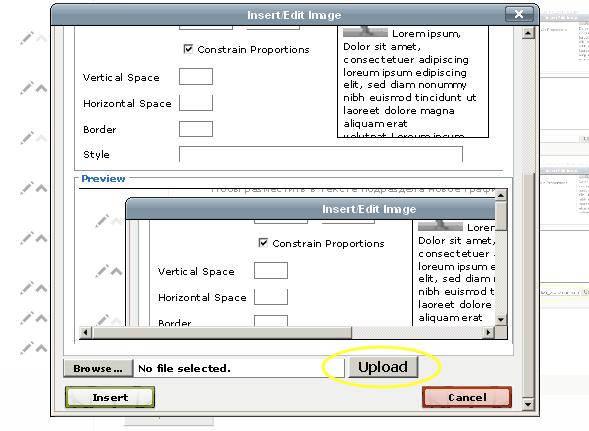
8. Нажмите кнопку Upload
9. В окне Preview появится часть изображения.
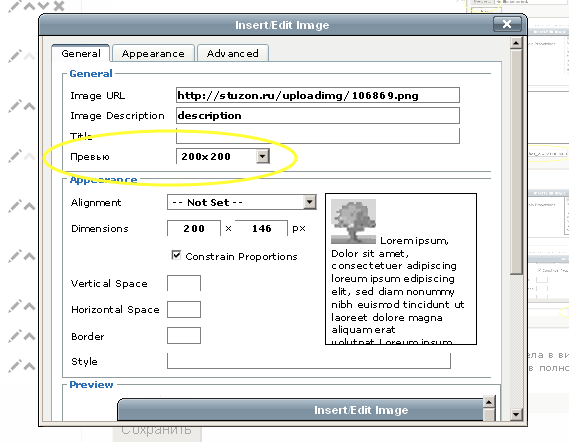
10. Если вы хотите, чтобы изображение было вставлено в текст подраздела не в полном размере, а в виде превью - маленькой картинки для предварительного просмотра, раскрывающейся в полноразмерное изображение по клику на ней - выберите в раскрывающемся списке Превью подходящий размер превью в пикселях - от 100х100 до 300х300.
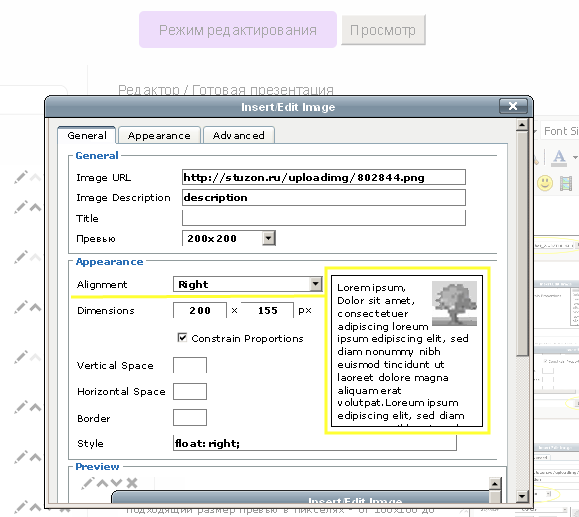
11. Если вы хотите, чтобы текст подраздела обтекал вставленное изображение (иначе текст будет только сверху и снизу от изображения), выберите в раскрывающемся списке Alignment требуемый режим обтекания текста.
Например, если вы хотите, чтобы изображение было слева, а текст справа от него - выберите режим Left.
Если вы хотите, чтобы изображение было справа, а текст слева от него - выберите режим Right.
Для каждого из режимов в окне справа от раскрывающегося списка показывается превью, как это будет выглядеть в готовом виде.
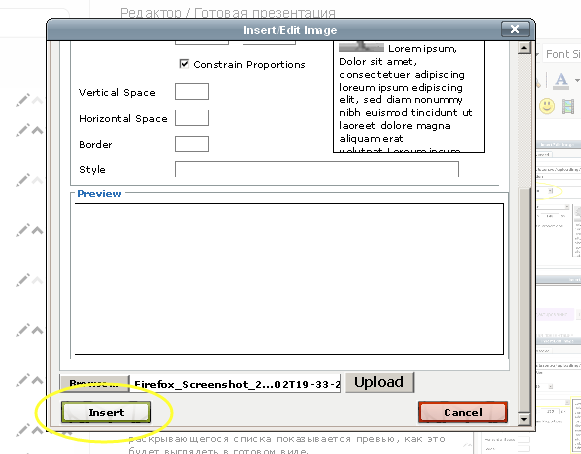
12. Нажмите кнпоку Insert
Изображение будет добавлено в текст подраздела.
Добавление подраздела
База знаний имеет иерархическую структуру. Она состоит из разделов (в любом количестве), каждый из которых также может состоять из подразделов, и так далее.
Для добавления раздела в новой базе знаний выполните следующую последовательность действий.
- В списке ваших баз знаний (по пункту Мои знания главного меню) кликните на название новой базыз знаний. Новая база знаний будет открыта в режиме редактирования.
- Слева в интерфейсе редактирования базы знаний расположен список ее разделов. Первоначально он пуст. Кликните на ссылку + Добавить раздел.
- Введите название раздела и кликните на кнопку Сохранить. Новый раздел появится в списке разделов базы знаний.
- Вы можете сразу ввести текст раздела в редакторе раздела, открывшемся справа от списка разделов.
Аналогичным образом можно ввести названия всех разделов верхнего уровня.
Для добавления нового подраздела в уже имеющийся раздел базы знаний выполните следующую последовательность действий.
- В режиме редактирования базы знаний кликните на название того раздела, в который нужно добавить новый подраздел.
- Кликните на ссылку + Добавить раздел над списком разделов.
- Введите название подраздела и кликните на кнопку Сохранить. Новый подраздел будет добавлен после всех уже имеющихся подразделов данного уровня.
- Вы можете сразу ввести текст подраздела в редакторе подраздела, справа от списка разделов.
Работа с файлами
Если вы хотите включить в состав вашей базы знаний какие-либо файлы, например, документы в формате Microsoft Word, то вам необходимо выполнить следующую последовательность действий.
1. Разместите на каком-либо сайте требуемый файл. Например, можно разместить файл в хранилищах Яндекс.Диск, Облако Mail.ru или на Google Drive.
2. Получите ссылку на размещенный файл.
3. Создайте в вашей базе знаний на Stuzon раздел, в котором будет содержаться требуемая ссылка.
4. Напишите в этом разделе строку, которая будет являться ссылкой на файл. Например, Техническая документация.
5. Выделите эту строку и кликните на значок Ссылка/Link в панели значков редактора разделов.
6. В открывшейся форме введить в поле URL ссылку на размещенный файл.
7. Нажмите кнопку OK.
8. Сохраните отредактированный раздел, нажав на кнопку Сохранить.
Теперь, если при просмотре вашей базы знаний пользователь кликнет на ссылку на файл, то он, в зависимости от типа ссылки, перейдет либо на страницу скачивания файла, либо на форму браузера для скачивания файла.
Page 1
Next →