Подобрать клиенту тур, создать заявку, оформить продажу и заключить договор с клиентом, проконтролировать своевременность оплаты тура туроператору и выдачу документов - все в этом разделе.
Оглавление
Работа с клиентами
Поиск туров
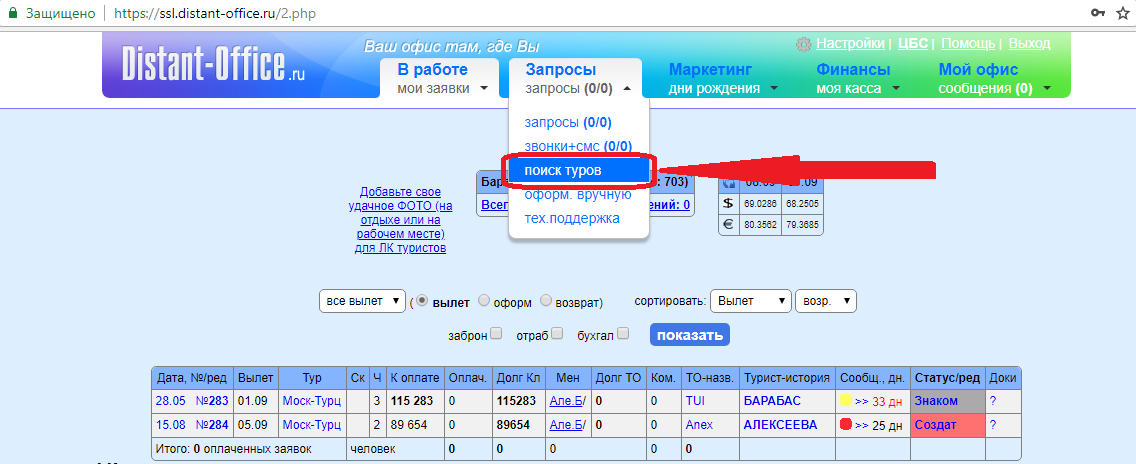
1. На закладке "Запросы" нажмите "Поиск туров".
2. Задайте параметры поиска в левой части модуля. Для поиска туров в определенный отель, введите первые три буквы его названия и фильтр автоматически уберет другие отели, не совпадающие с искомым.
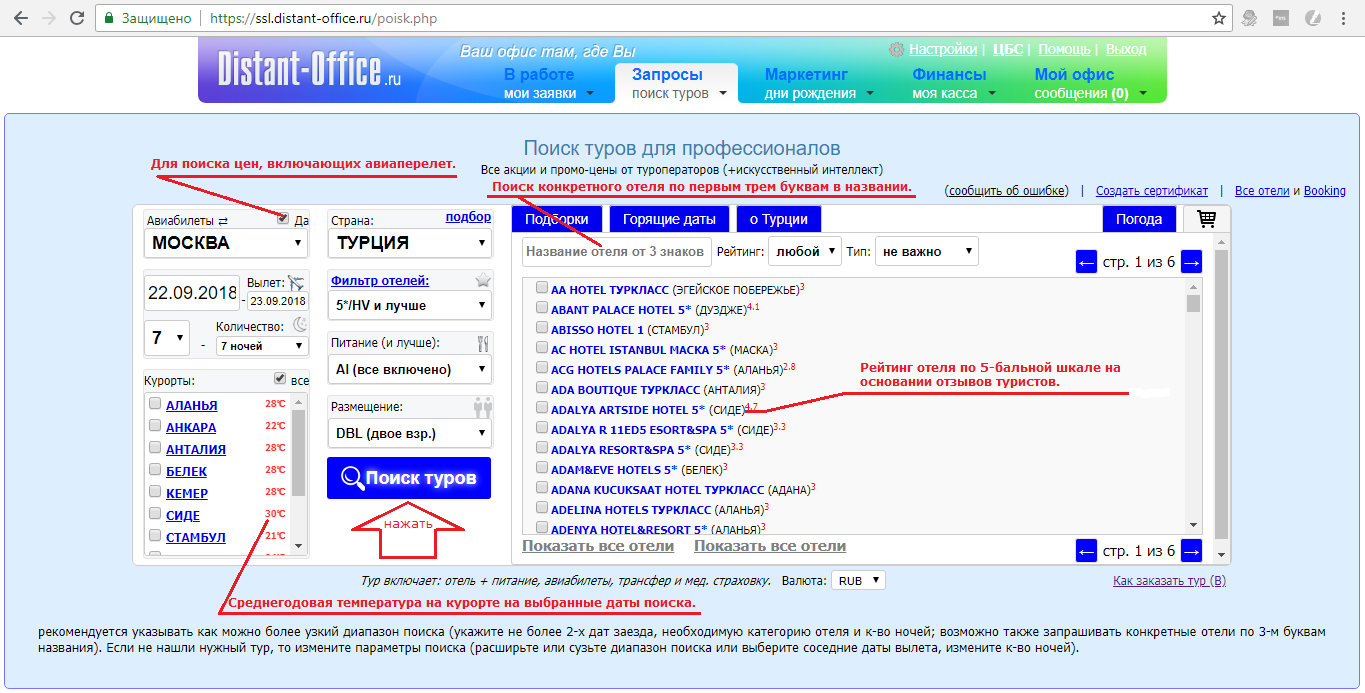
нажмите "Поиск туров" и дождитесь результатов.
Поисковик показывает результаты, полученные с серверов туроператоров в режиме реального времени. Если стоимость тура выделена зеленым цветом, то нет необходимости проверять актуальность цены - она действительна на данный момент времени. Если синим, то наведите не нее курсор - появится дата и время проверки цены, то есть время, в которое цена была проверена и была актуальной.
На что стоит обратить внимание при пользовании поиском туров:
1. Искусственный интеллект анализирует параметры запроса и на их основании предлагает варианты с оптимальным соотношением цена/качество. При необходимости, вы можете понизить или повысить бюджет.
2. Список туроператоров, предлагающих туры в ту страну, куда вы ищете туры (на рисунке ниже выделено цифрой 1). При нажатии на строку список раскроется.

3. При наведении курсора на название отеля появляется его краткое описание. Это очень удобно, т. к. вам не придется переходить на новую вкладку, чтобы посмотреть информацию об отеле.
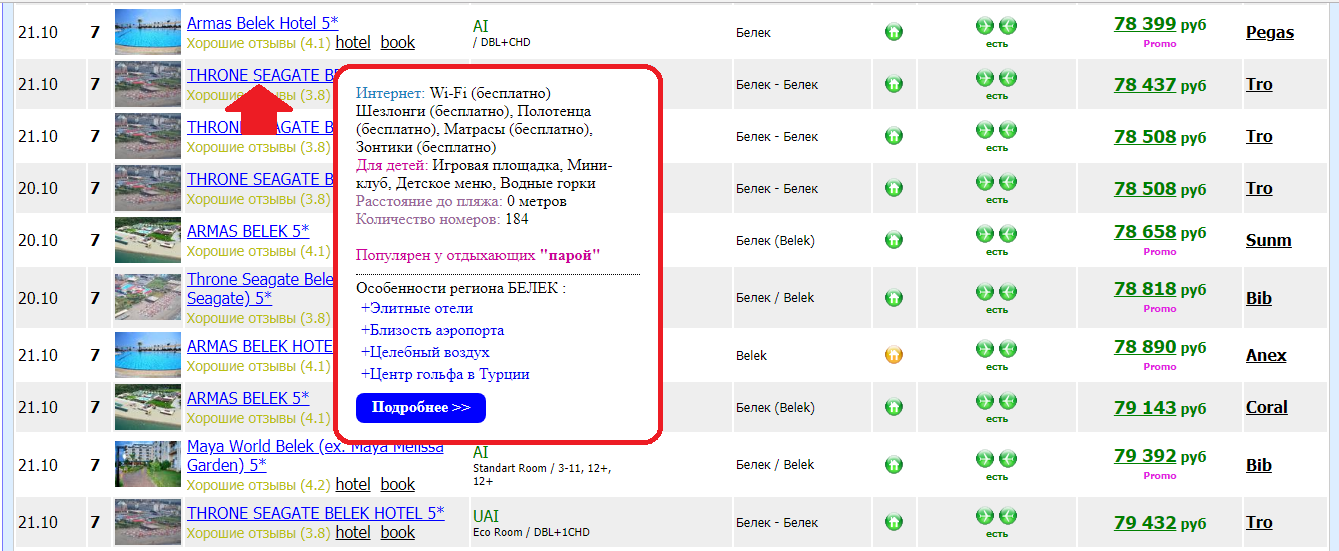
4. Если цена у туроператора идет по промо-прайсу, то такая цена будет видна с подписью "promo". Сокращенное название туроператора по каждому предложению отражается в самой правой колонке.

5. Кнопки "hotel" и "book" рядом с названием отеля, позволяют перейти на сайт туроператора, предлагающего тур в этот отель, в раздел описания отеля (кнопка "hotel") или на страницу бронирования (кнопка "book").

6. Чтобы оформить продажу понравившегося тура, просто кликните на его стоимость - вы перейдете в раздел оформления договора с туристом (см. раздел "Как оформить продажу/Из поиска туров"). Данные выбранного предложения и данные о туроператоре (включая его фингарантии) автоматически поставятся в договор. Вам останется только вручную ввести данные загранпаспортов туристов и возможные доплаты за оформление визы, топливный сбор и другие.
Учет звонков
Как оформить продажу
Оформить договор с клиентом можно тремя способами:.
1. Оформить вручную.
2. Из поиска туров, выбрав интересующее предложение.
3. Запрос с сайта.
Оформить вручную
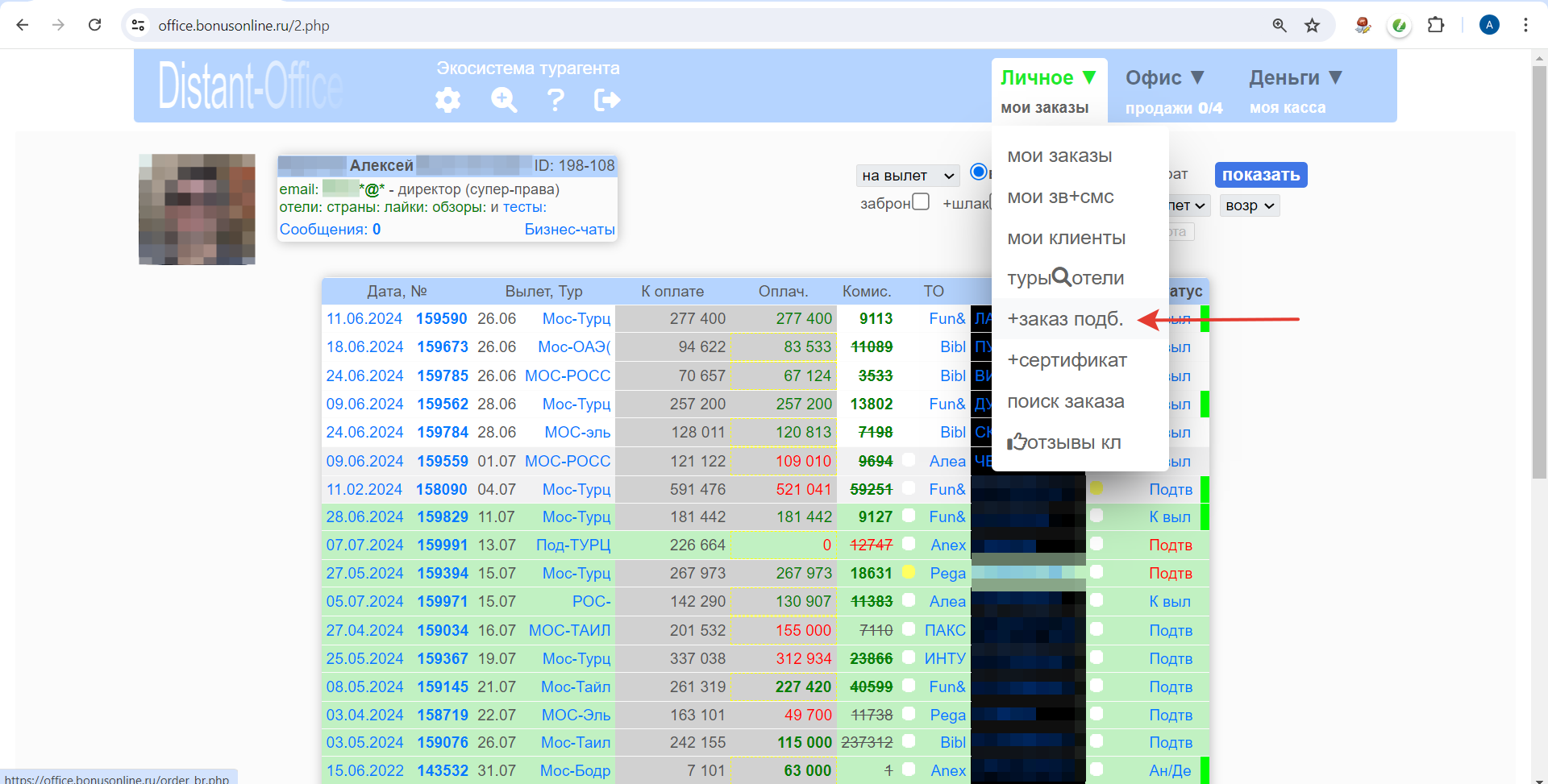
Чтобы оформить договор с клиентом вручную, наведите курсор на закладку "Общее" и в выпадающем списке кликните на "Создать заказ", как показано на рисунке ниже.
В открывшейся форме "Новый договор" введите все данные по заказчику тура и параметры тура. Обязательно заполните все поля, помеченные знаком "*". Когда все будет заполнено, нажмите внизу кнопку "Оформить договор - шаг №1".
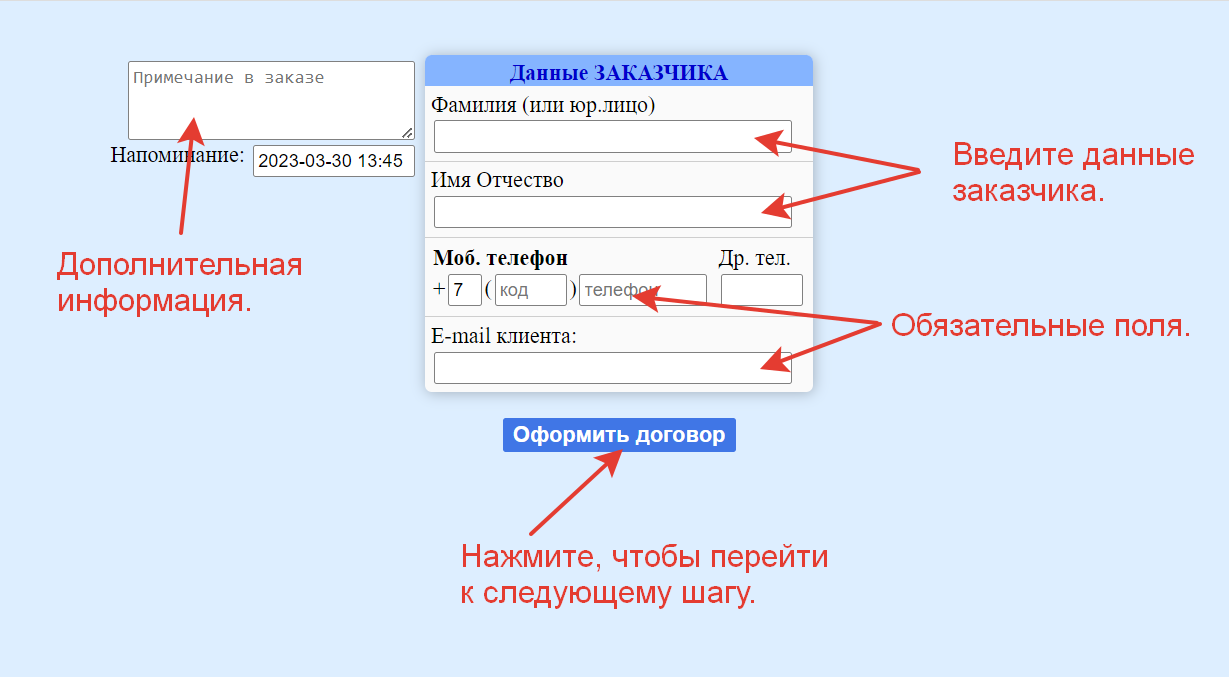
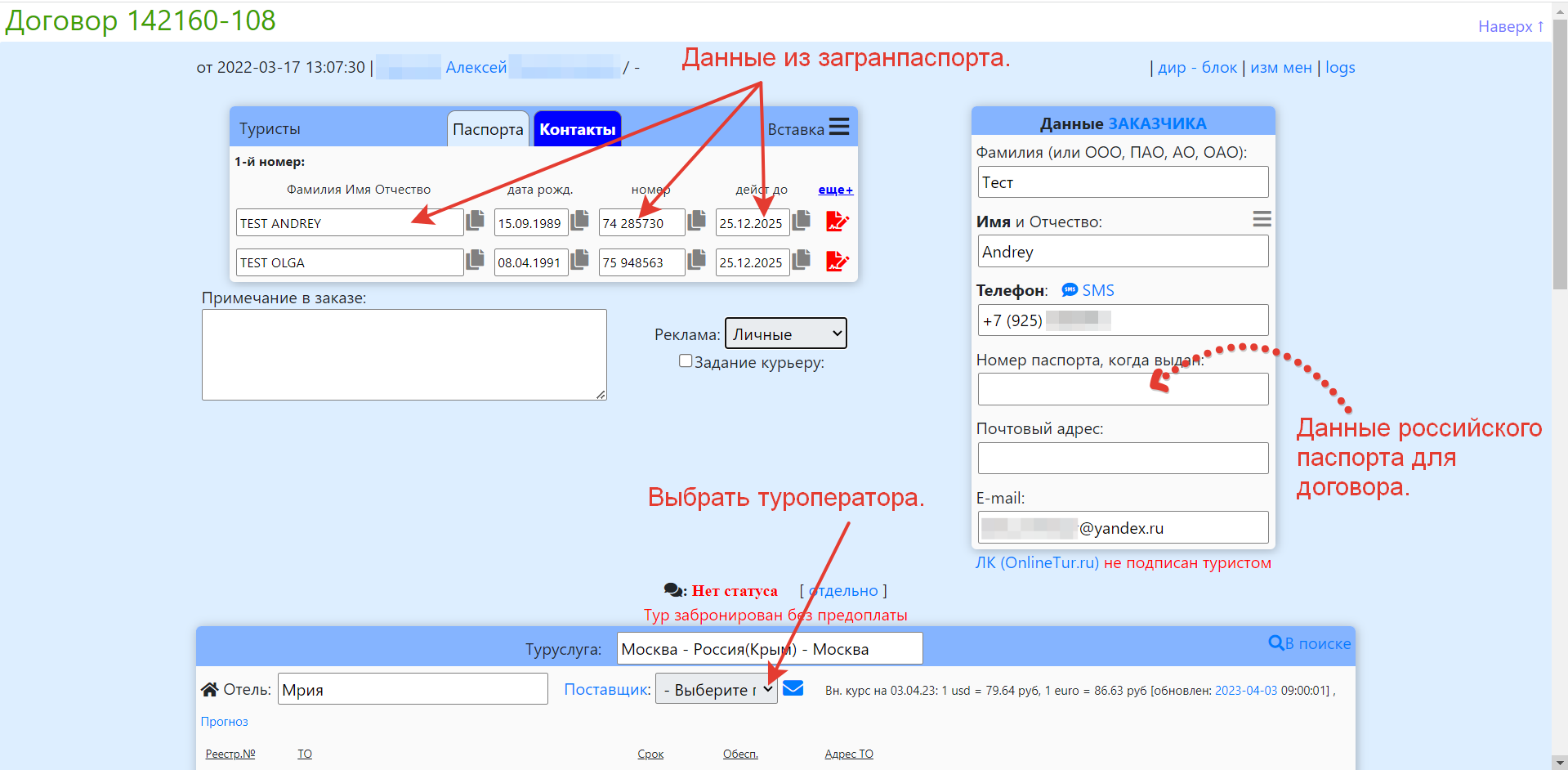
Далее у вас откроется основная форма работы с заявкой (договором), в которой вы будете работать всегда, когда потребуется произвести с ней любые действия. Эта форма называется "Редактирование Договора".
В этой форме заполните все недостающие данные по туру, стоимости, паспортным данным туристов и т.д. Выберете из списка нужного туроператора - его данные, включая фингарантии, подставятся автоматически.
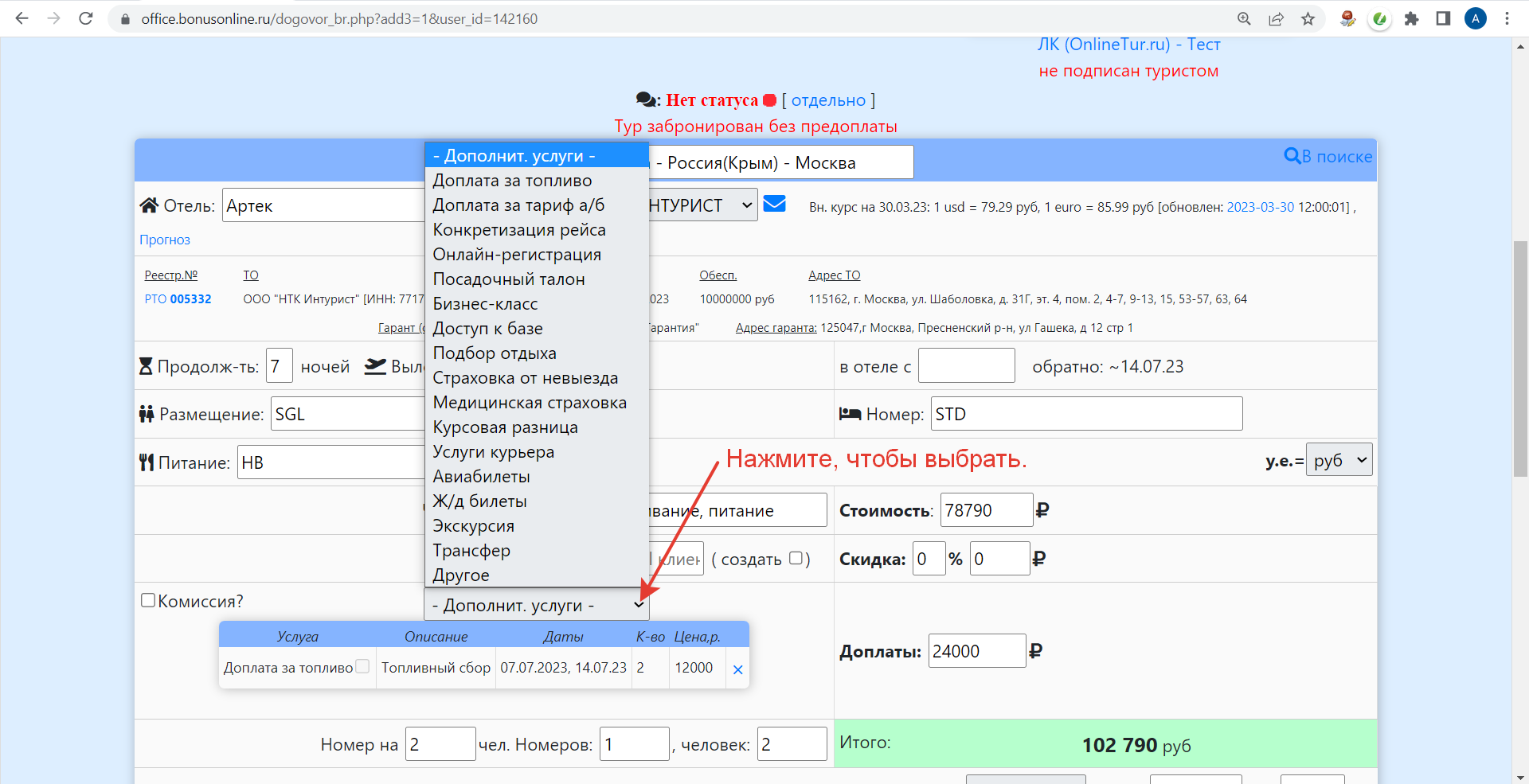
Возможные доплаты выберите из списка. Стоимость указывайте на каждого путешественника.
Не забудьте нажать кнопку "Сохранить изменения", иначе все внесенные данные будут утеряны.
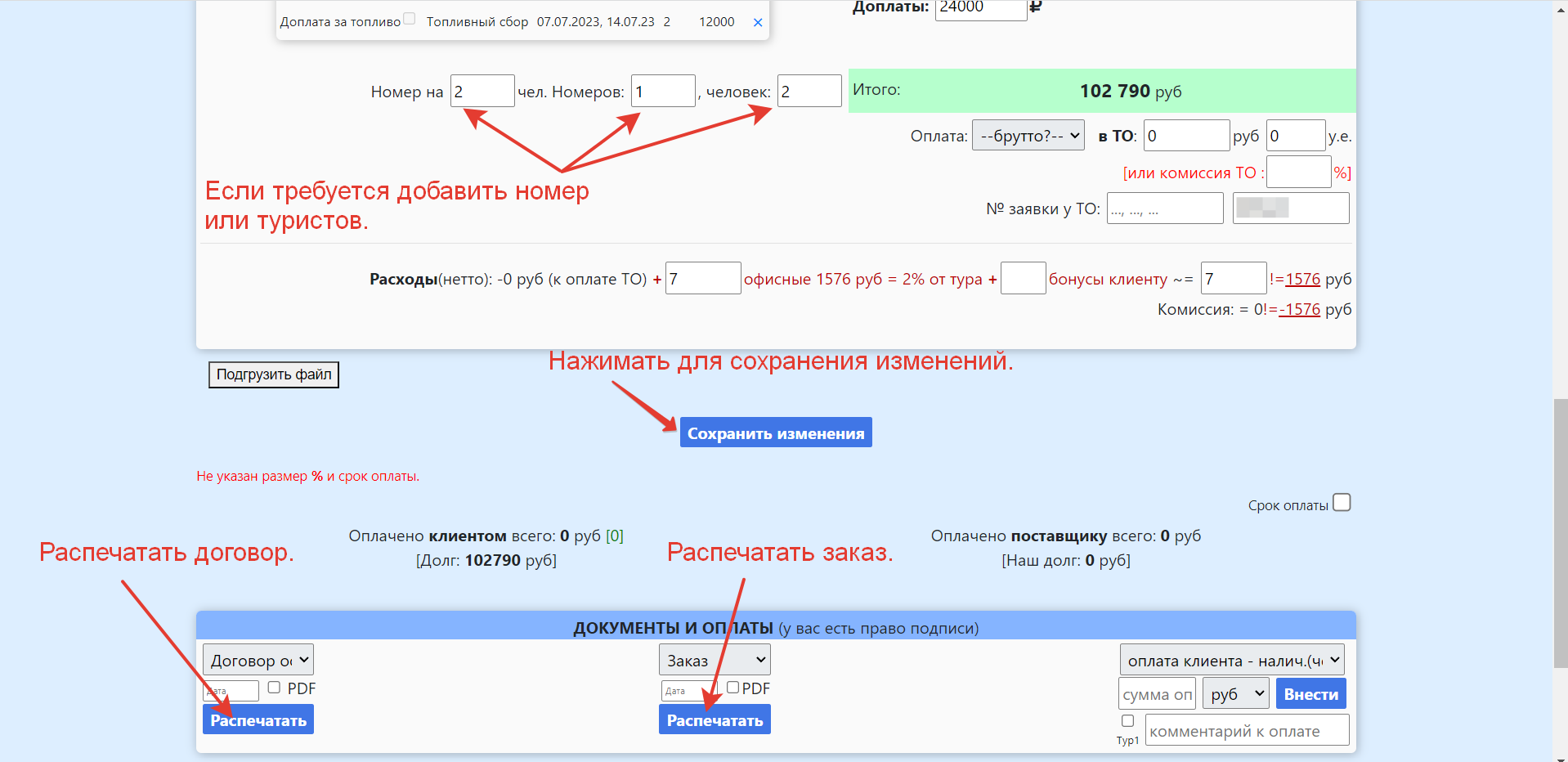
Чтобы изменить количество номеров или туристов в заявке, подставьте нужные значения в поля "Номер на... чел., всего номеров", как показано на рисунке выше, и нажмите "Сохранить изменения". Страница обновится и в форме добавятся дополнительные поля для внесения паспортных данных новых туристов.
Например, для добавления третьего человека в номер: 
После сохранения изменений, добавиться строка для внесения данные третьего туриста:
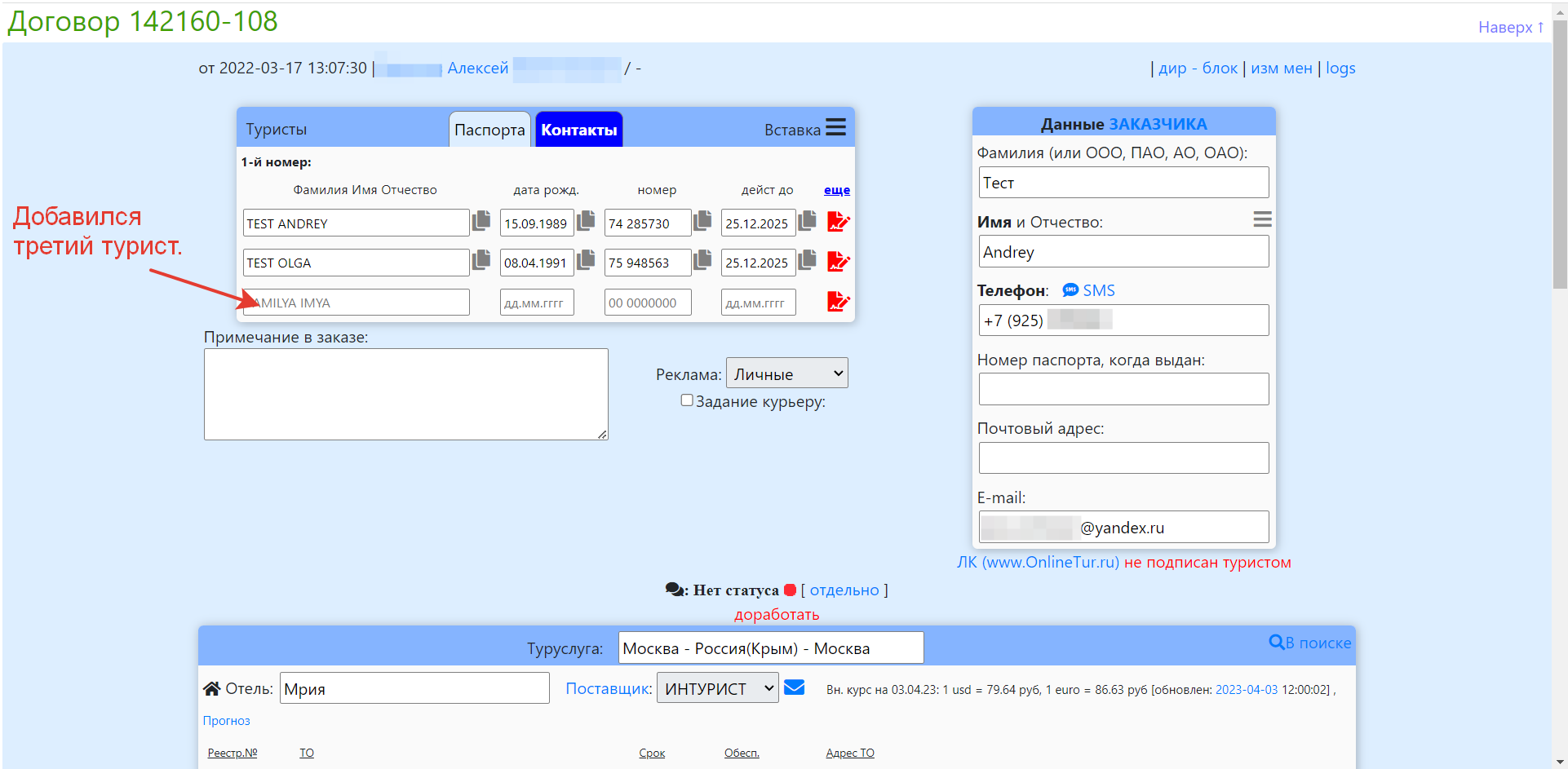
А если надо забронировать два номера, то сделайте так: 
После сохранения изменений, появится второй номер:
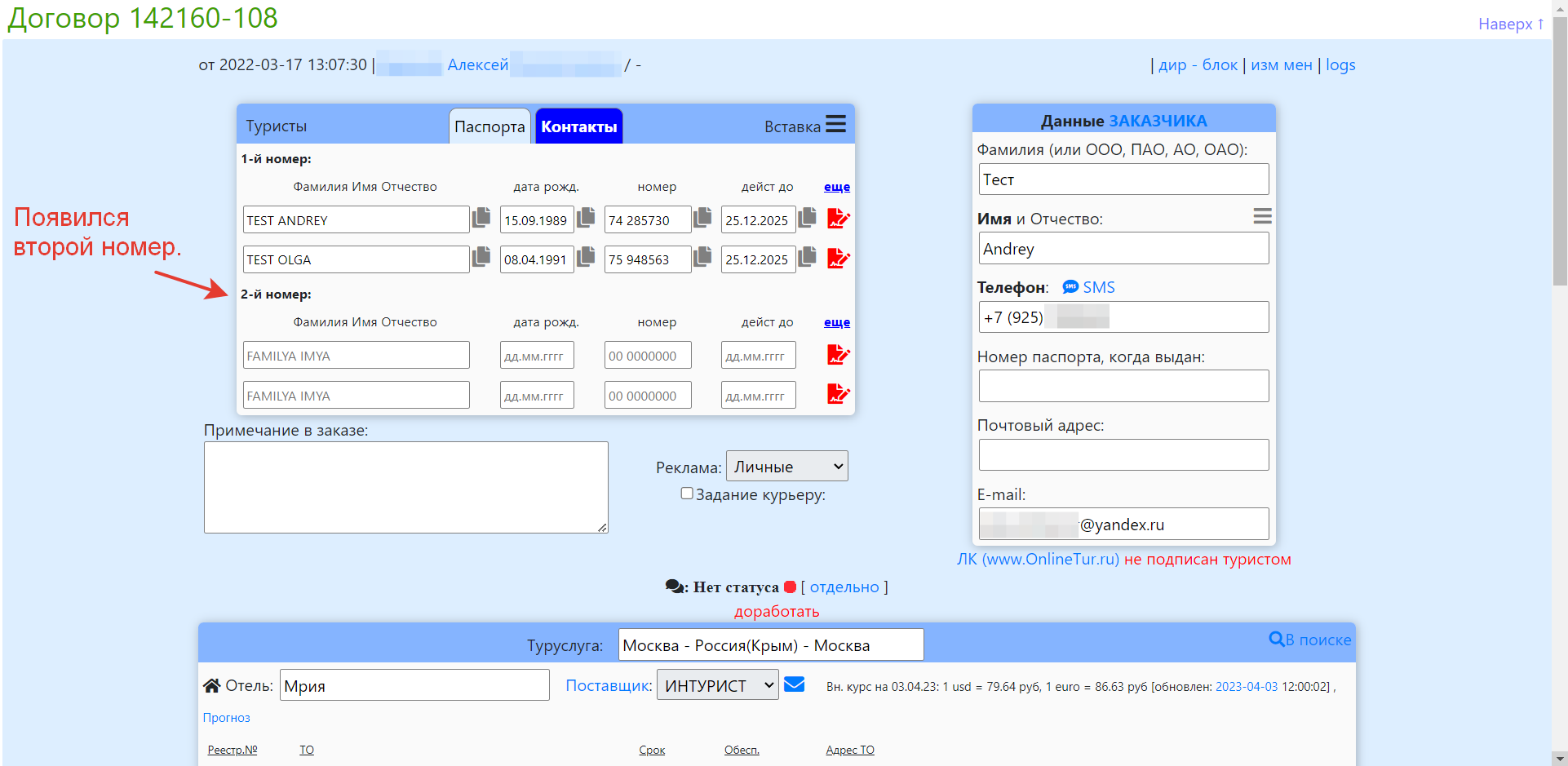
Чтобы распечатать договор и приложение к договору заказ, нажмите соответствующие кнопки, как показано на рисунке выше.
Из поиска туров
Как пользоваться поиском туров - смотрите в разделе "Поиск туров".
Если в поиске туров вы нашли предложение, удовлетворяющее всем потребностям клиента и он готов его приобрести, то вы сразу можете оформить договор с клиентом, пока он не передумал.
Для этого просто нажмите на стоимость тура, как показано на рисунке ниже.
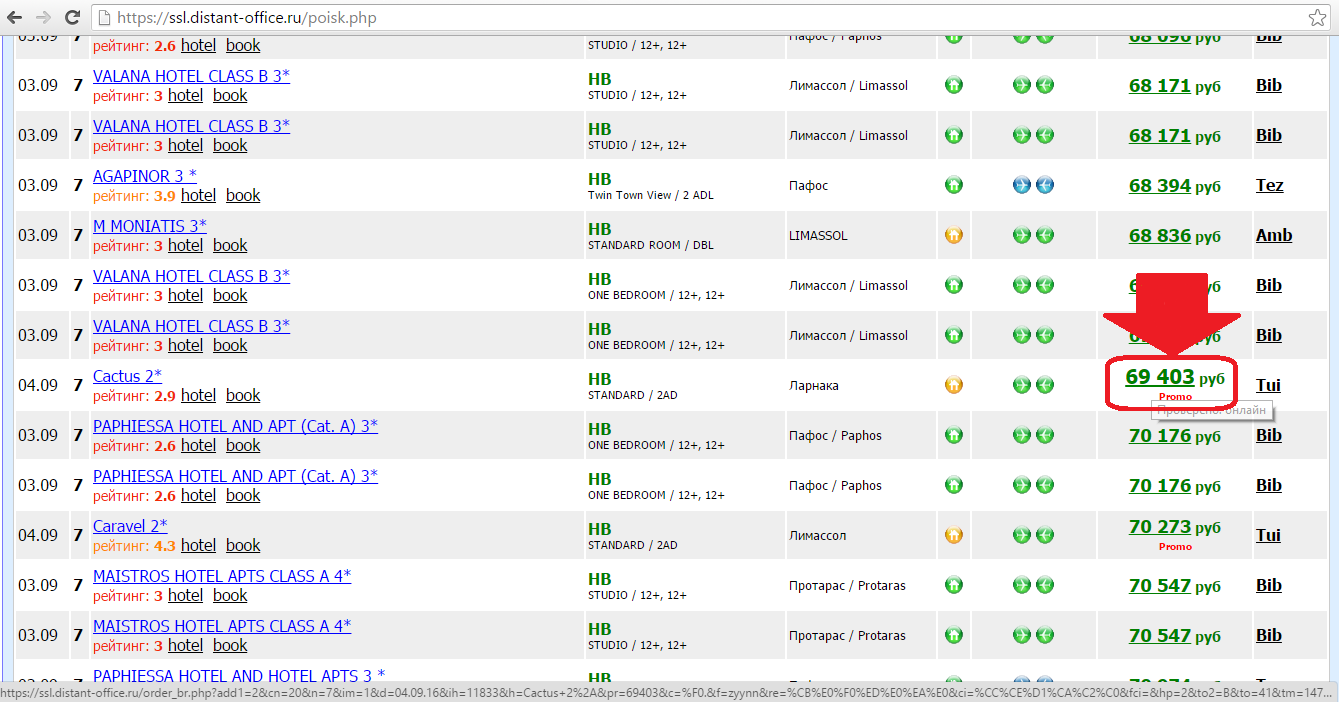
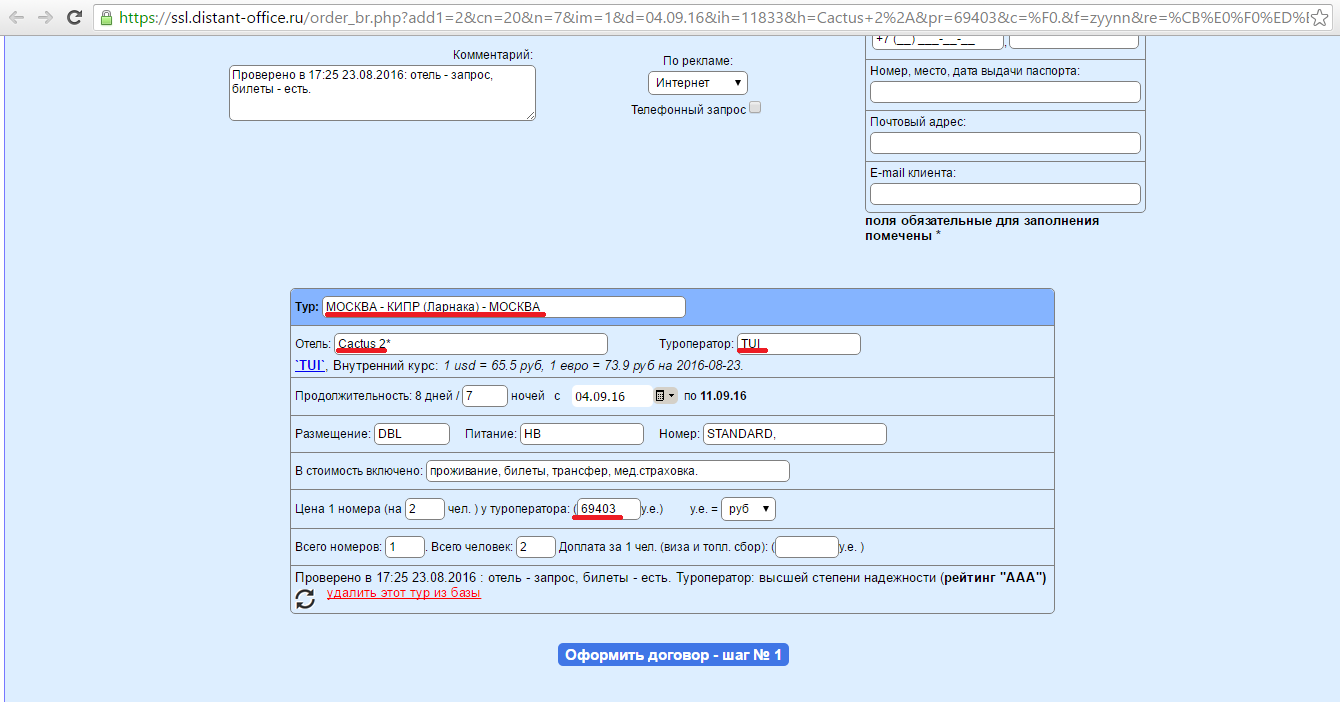
А дальше повторите все те же действия, которые описаны в разделе "Оформить вручную". Все действия аналогичны, за исключением того, что данные по туру, туроператору и стоимости подставятся в договор автоматически.
Запрос с сайта
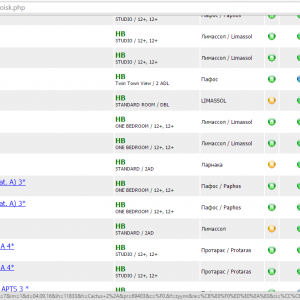
Если у вас на сайте установлены модули поиска туров из Distant-Office.ru, то ваш клиент может отправить вам заявку на бронирование понравившегося ему тура прямо из результатов поиска, просто нажав на цену.
](https://stuzon.com/photos/175/%D0%9E%D1%84%D0%BE%D1%80%D0%BC%D0%BB%D0%B5%D0%BD%D0%B8%D0%B5%20%D0%B8%D0%B7%20%D0%BF%D0%BE%D0%B8%D1%81%D0%BA%D0%B0_1.png)
При этом договор оформится и сохранится в списке заявок автоматически. Саму заявку от клиента вы увидите в разделе "Запросы".
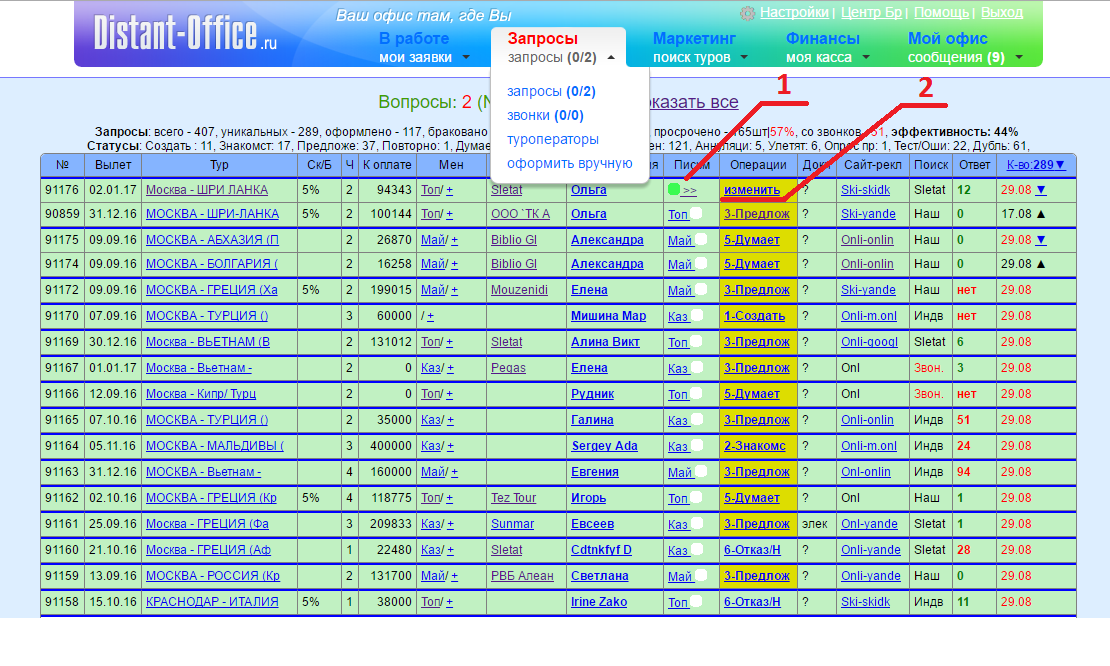
Чтобы посмотреть параметры и ответить на заявку, а также чтобы вести переписку с клиентом, нажмите в таблице в столбце "Письма" на знак, стоящий перед двойной стрелкой >>, как показано на рисунке выше под цифрой 1.
Чтобы перейти в уже знакомую нам форму "редактирование договора", нажмите кнопку с столбце "Операции", как показано на рисунке под цифрой 2.
Распечатать договор клиенту
Когда вы уже оформили продажу и создали и отредактировали заявку (см. "Как оформить продажу"), наступает момент подписания договора с клиентом.
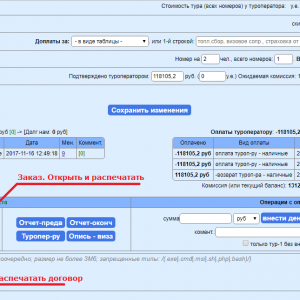
Чтобы распечатать договор с клиентом, находясь в форме "Редактирование Договора", прокрутите страницу вниз до конца и в левом нижнем угла вам откроется блок "Для туриста".
1. Выберете договор из выпадающего списка.
2. Нажмите "Открыть" (откроется в новой вкладке вашего браузера).
3. Распечатайте договор.
4. Нажмите "Заказ" (откроется в новой вкладке вашего браузера).
5. Распечатайте Заказ.
](https://stuzon.com/photos/175/Print%20contract.png)
Для удобства работы, в договоре прописываете только основные моменты, регулирующие отношения между агентством и клиентом, конкретные данные туристской поездки будут указаны в Заказе, который является Приложением в договору. В случае, если туроператор не подтвердит забронированные услуги или клиент захочет внести изменения, вам не придется заново распечатывать многостраничный договор, а только Заказ.
Внести в договор оплату клиента
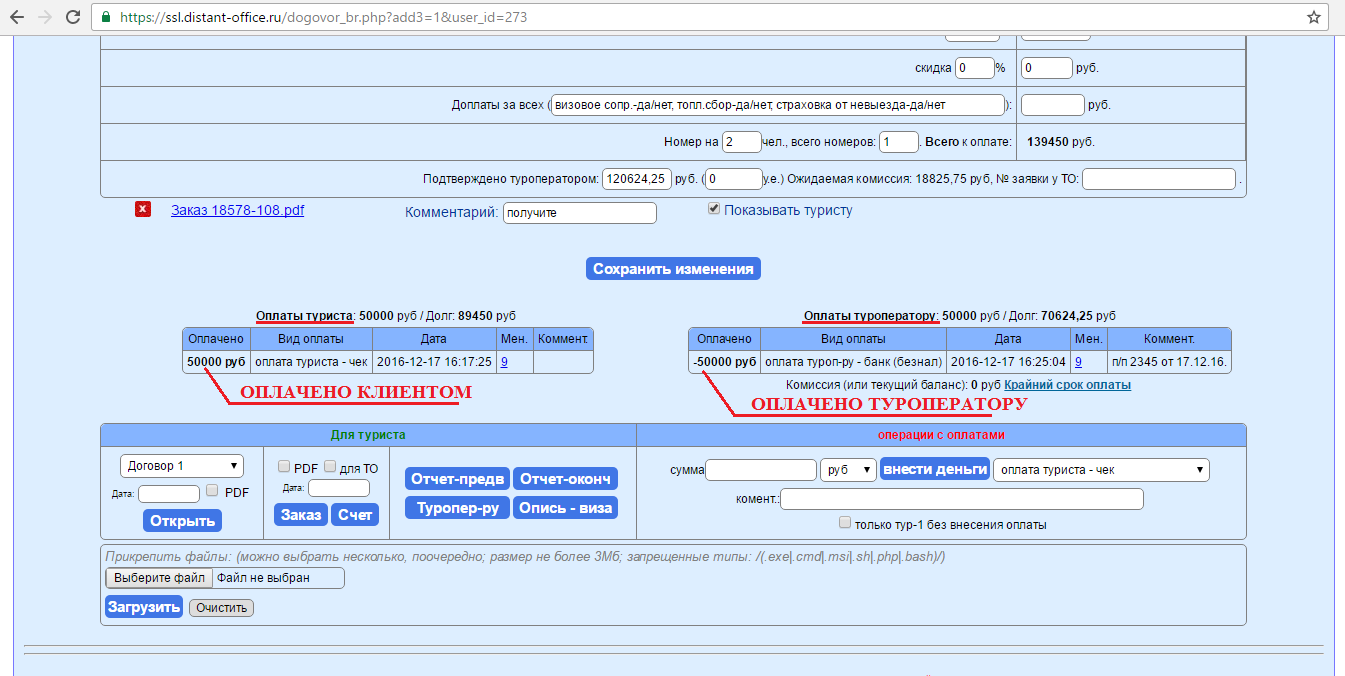
Теперь, когда договор с клиентом подписан, остается принять оплату и внести ее в заявку. После завершения этой операции заявка будет помечена, как забронированая в разделах "Мои заявки", "Заявки всех" и "Запросы".Для внесения в заявку оплаты выполните следующие действия:
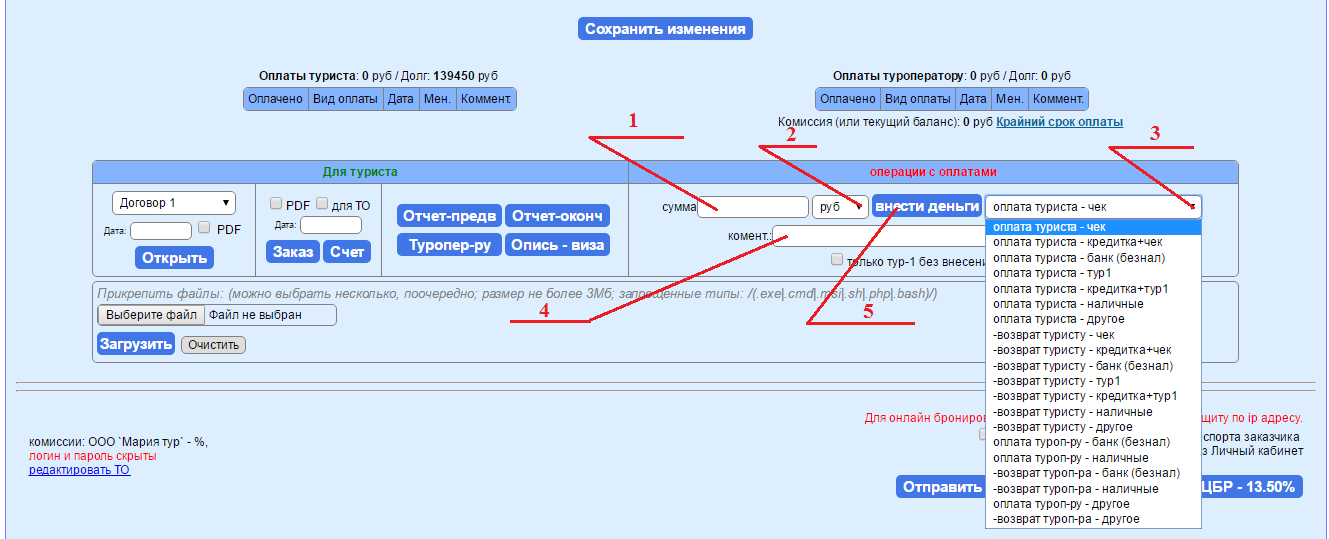
1. Введите сумму (1), выберите валюту операции (2), выберите из выпадающего списка наименование операции (3), добавьте, при необходимости, комментарий к выполняемой операции (4), и нажмите "ВНЕСТИ ДЕНЬГИ" (5).
2. Подтвердите действие в открывшемся диалоговом окне и при необходимости распечатайте документ, подтверждающий оплату, который откроется вместе с диалоговым окном. Закройте окно или вернитесь на предыдущую вкладку к форме "Редактирование договора".
3. Нажмите "СОХРАНИТЬ ИЗМЕНЕНИЯ" или обновите страницу кнопкой F5.
4. Внесенная операция отразится слева - оплаты туриста.
Как менять статус запросов?
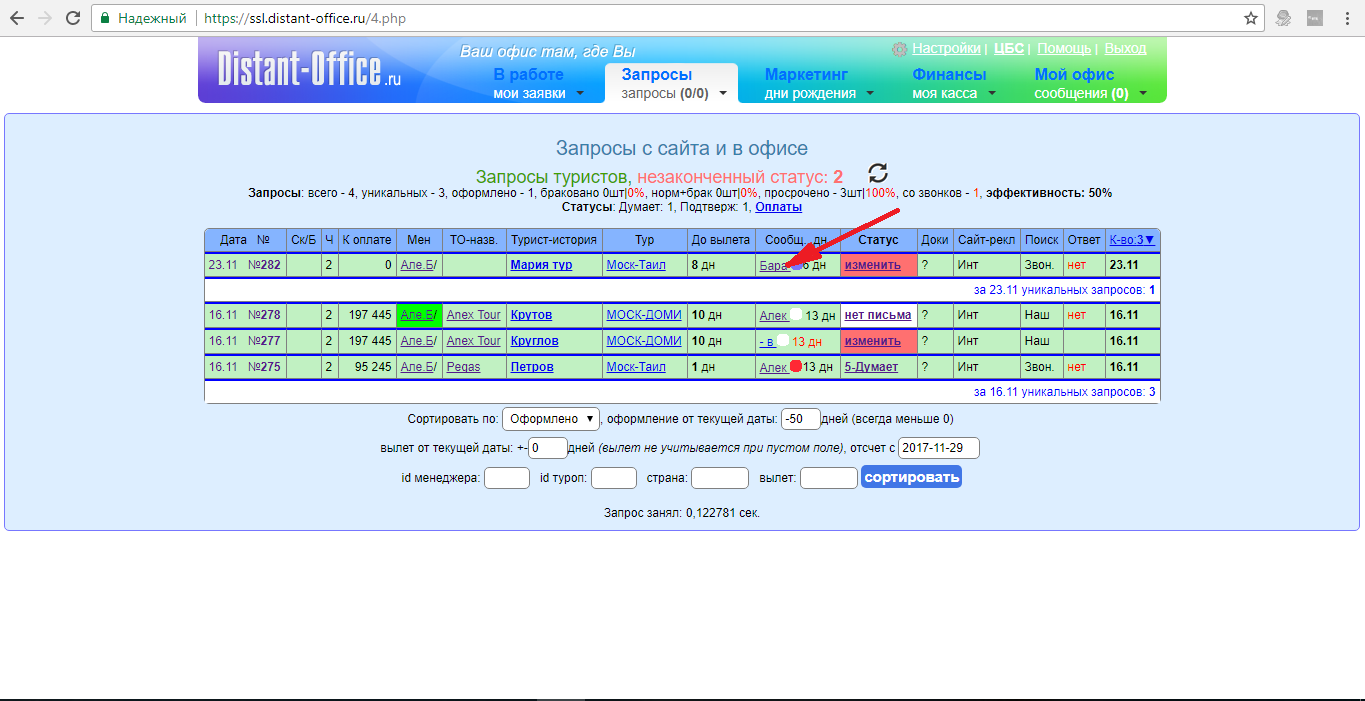
Поменять статус запроса можно тремя способами.
1. Из раздела "Запросы", нажав на имя менеджера или мигающий кружок в столбце "Сообщения", как показано на рисунке ниже:
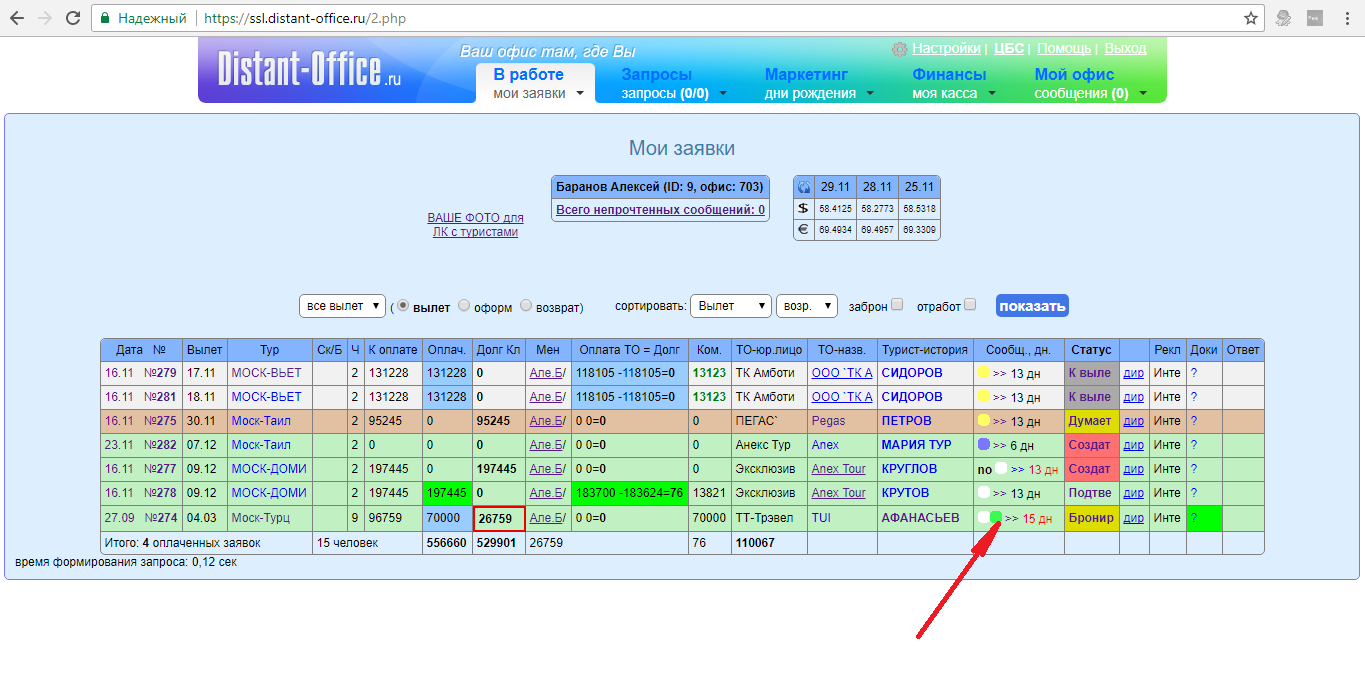
2. Из разделов "Мои заявки" или "Заявки всех", нажав на имя менеджера или мигающий кружок в столбце "Сообщения" или , как показано на рисунке ниже:
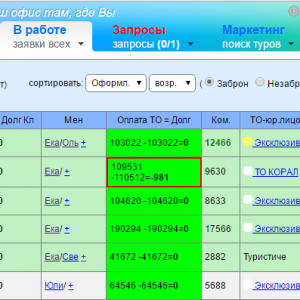
3. Из формы "Редактирование договора". Из разделов "Мои заявки" или "Заявки всех", нажав на кнопку в столбце "Статус":
](https://stuzon.com/photos/175/%D0%A0%D0%B5%D0%B4%D0%B0%D0%BA%D1%82%D0%B8%D1%80%D0%BE%D0%B2%D0%B0%D1%82%D1%8C%20%D0%B7%D0%B0%D1%8F%D0%B2%D0%BA%D1%83.png)
Перед вами откроется форма "Редактирование договора". В ней откройте переписку с клиентом, нажав "Показать переписку".
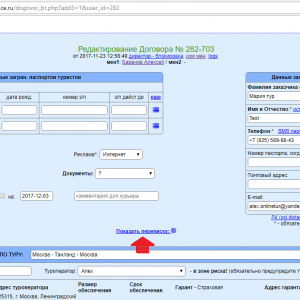
](https://stuzon.com/photos/175/%D0%9F%D0%BE%D0%BA%D0%B0%D0%B7%D0%B0%D1%82%D1%8C%20%D0%BF%D0%B5%D1%80%D0%B5%D0%BF%D0%B8%D1%81%D0%BA%D1%83.png)
По какому бы пункты вы ни делали, у вас всегда откроется одна и та же форма, представленная на рисунке ниже, в которой меняется статус заказа.
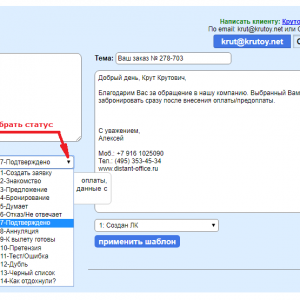
](https://stuzon.com/photos/175/%D0%A1%D1%82%D0%B0%D1%82%D1%83%D1%81%20%D0%B7%D0%B0%D1%8F%D0%B2%D0%BA%D0%B8.png)
Чтобы выбрать статус, нажмите на стрелочку выпадающего списка и выберите нужный. При наведении на него курсора, откроется описание статуса. Кликните на статус и убедитесь, что он отразился в строке. Затем впишите в поле "Сообщения коллегам" любую запись и нажмите "ВНЕСТИ СООБЩЕНИЕ". Статус запроса измениться и будет отображаться во всех формах.
Начало работы
Для начала работы с CRM-системой для турагентств Дистант-Офис (Distant-Office.ru), необходимо пройти регистрацию и произвести оплату выбраннаного набора инструментов.
Почему мы не предоставляем тестовый досуп? На это есть три причины:
1. Дистант-Офис простая и интуитивно понятная современная CRM-система, разобраться в ней и научится работать можно за один день, а чтобы увидеть, как она выглядит внутри, достаточно посмотреть это описание.
2. Тестовый доступ бесполезен. Вы не сможете оценить все достоинства Дистант-Офис, пока не начнете работать в нем.
3. Некоторые разделы и технические решения, которые мы применили в Дистант-Офис, представляют собой коммерческую тайну. Мы готовы ее раскрыть конкурентам, но только после оплаты.
Регистрация и знакомство
Чтобы начать пользоваться CRM-системой Дистант-Офис для туристических агентств, необходимо зарегистрироваться.
Сделать это нужно на сайте http://distant-office.ru/ в разделе "Регистрация" (http://distant-office.ru/reg.php).
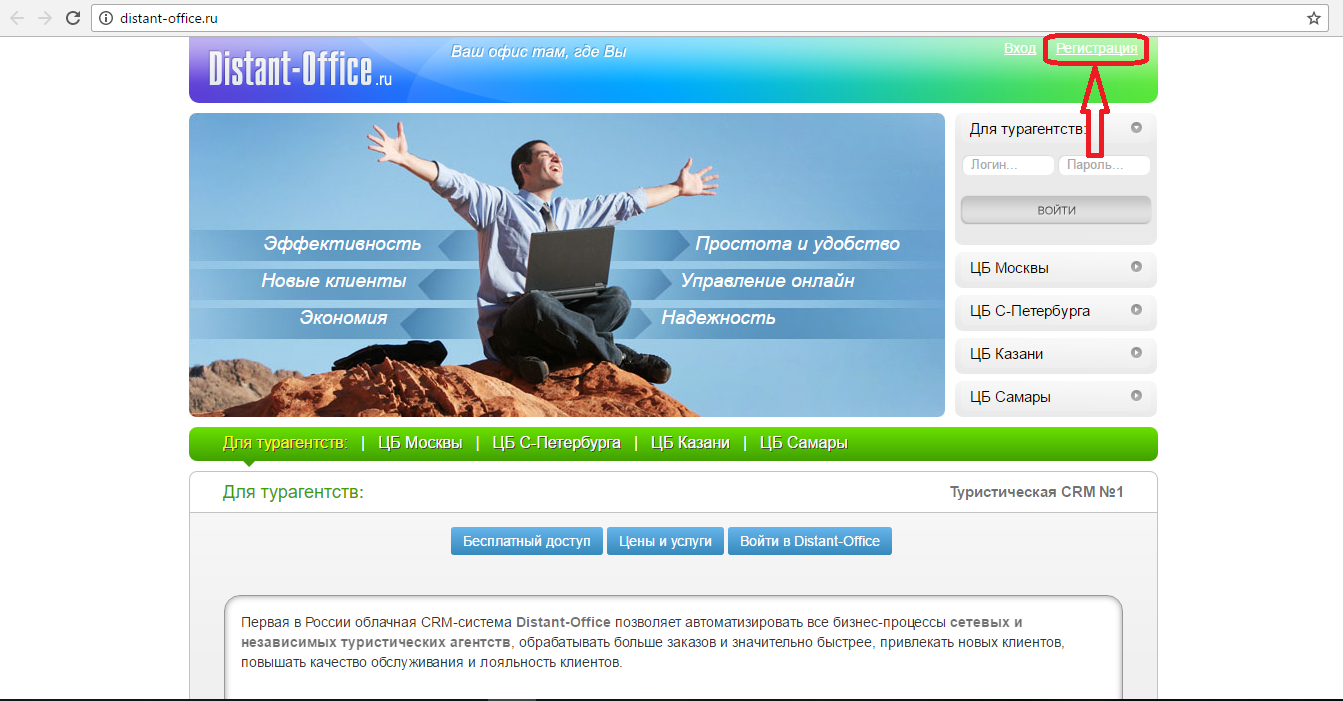
Заполните все поля регистрационной формы, придумайте и сохраните логин и пароль.
Далее перейдите в раздел оплаты.
Оплата и продление
Чтобы ваш аккаунт стал активен, необходимо произвести оплату.
Для этого сразу же после окончания регистрации, прямо на той же странице или на главной, нажмите "Цены и доп.услуги".
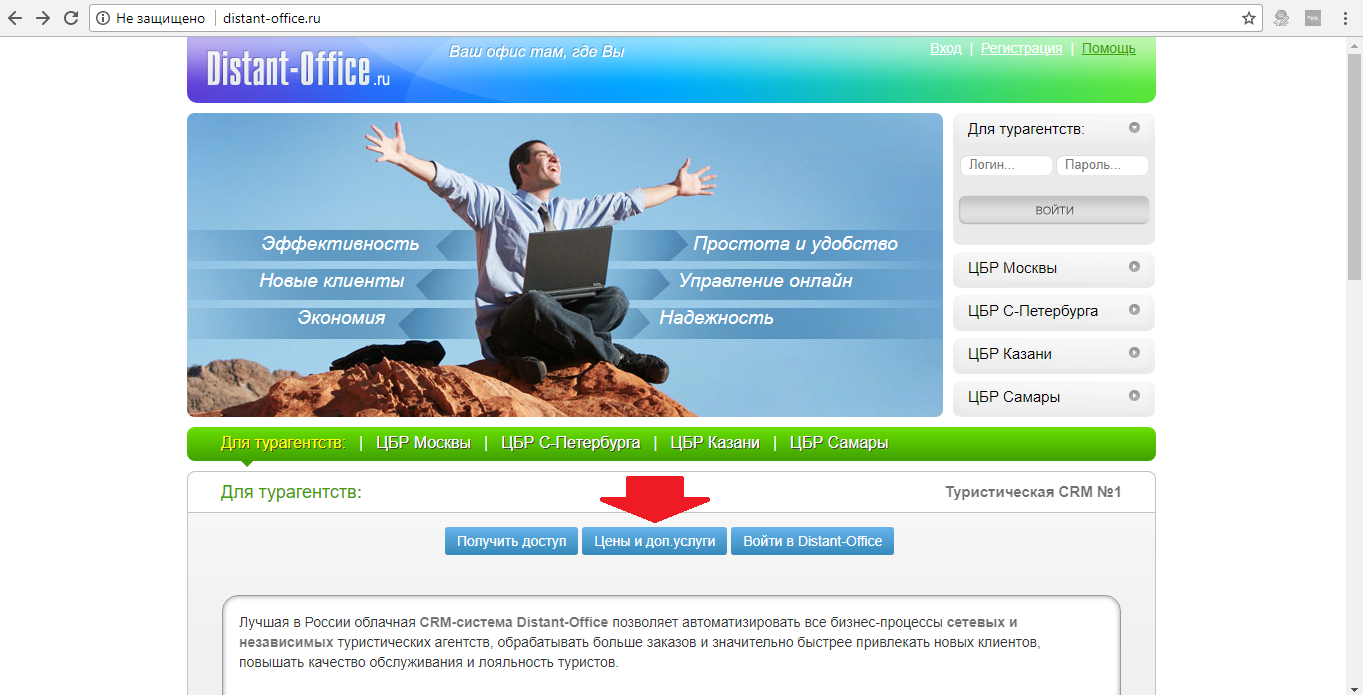
В п.1 укажите название вашего юридического лица или логин, которые вы придумали при регистрации.
Затем, выберете нужную версию Дистант-Офиса:
1. CRM для одного офиса до 50 сотрудников.
2. Сетевая CRM до 50 офисов.
Для этого нажмите на выбранную версию, чтобы зеленое поле переместилось не нее, как показано на рисунке ниже.
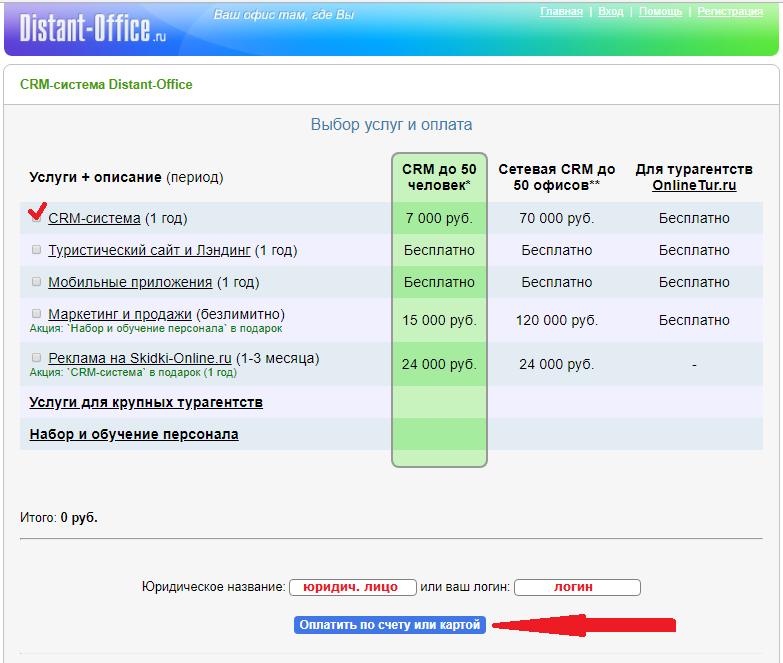
"Галочками" отметьте нужные услуги и модули и нажмите в п. 3 "Оплатите по счету или в терминал".
Распечатайте открывшийся счет и произведите оплату.
Порядок оплаты через терминал Pay.Travel описан на той же странице: прокрутите страницу со счетом вниз до конца.
Для продления пользования CRM Дистант-Офис, повторите описанный выше алгоритм, кроме регистрации. Продлевайте услуги заблаговременно, чтобы избежать отключения. Даже если вы не успеете продлить услуги своевременно, ваши данные не пропадут. Вы получите их в полном объеме сразу после оплаты.
Настройка
После активации доступа вы можете войти в свой аккаунт и приступить к настройке CRM под вас.
Меню настроек открывается по кнопке в правом верхнем углу и доступно только сотруднику с уровнем доступа "директор".

Внесение реквизитов
Войдите в раздел "Настройки".
Вы зашли в раздел "Настройки директора", он доступен только под тем логином, который вы создали в момент регистрации, то есть под директорским логином.
Находясь на закладке "Реквизиты и контакты", нажмите кнопку "Изменить", как показано на рисунке,
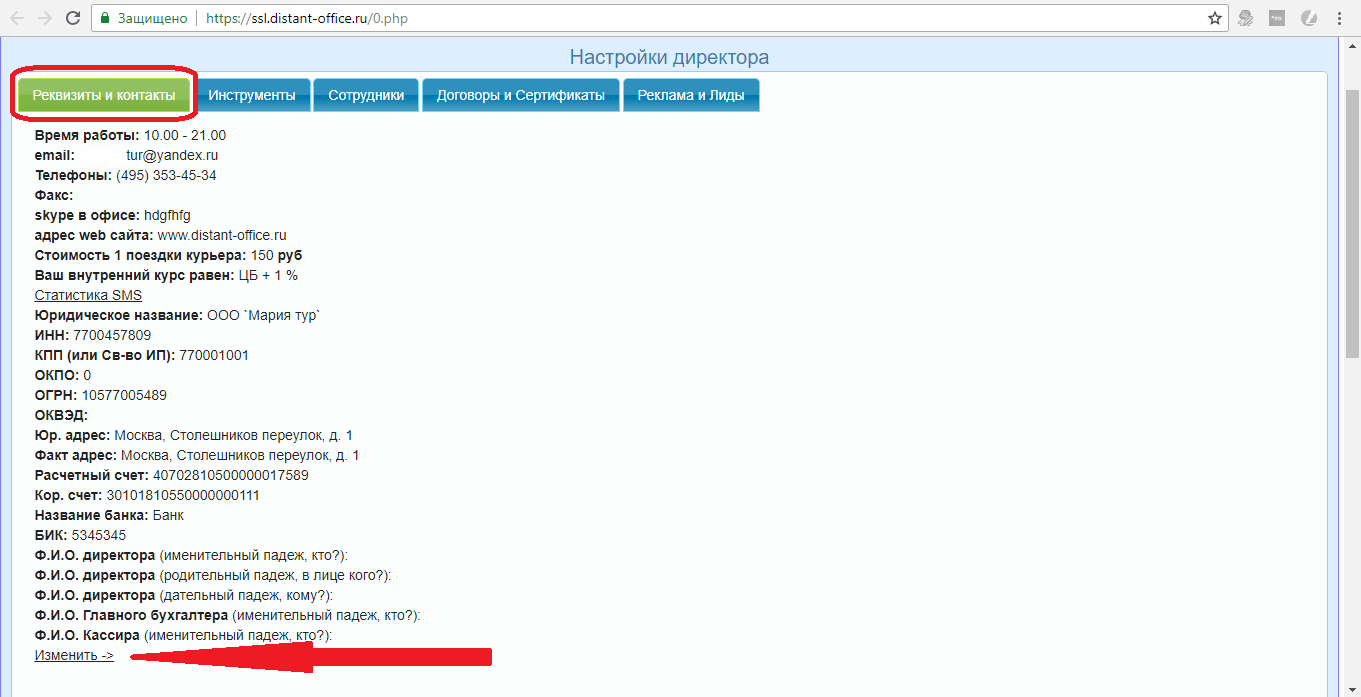
и заполните все поля раздела. Все эти данные понадобятся вам в дельнейшей работе, они будут подставляться во все документы, где потребуются реквизиты вашей компании, в том числе в договор с туристом. Не забывайте нажимать кнопку "Сохранить изменения".
Добавить сотрудника
Создайте каждому вашему сотруднику персональный доступ в аккаунт (логин и пароль). Для этого в меню "Настройки" на закладке "Сотрудники" нажмите "Добавить нового сотрудника" и заполните все поля открывшейся формы.

Обязательно укажите уровень доступа сотрудника и поставьте статус "Активен". Расшифровка уровней доступа указана внизу странички (см. рисунок ниже).
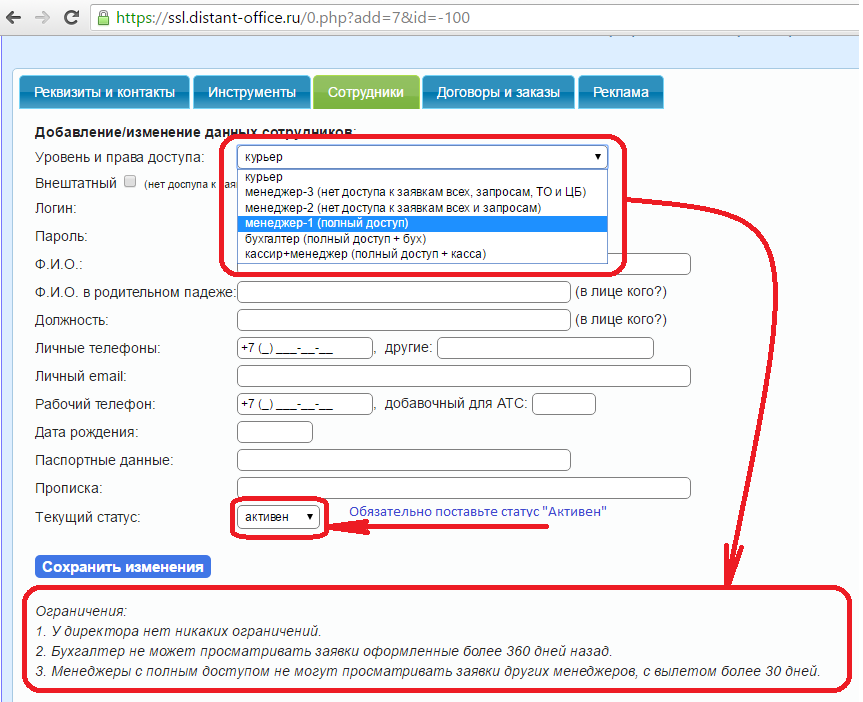
Мы рекомендуем сделать персональный доступ для каждого вашего сотрудника. Тогда вам будет легко отследить действия каждого менеджера в CRM, учитывать время его работы, считать зарплату и т.д.
Для смены пароля сотруднику выполните следующие действия:
1. Зайдите в раздел "Настройки".
2. Далее на закладку "Сотрудники".
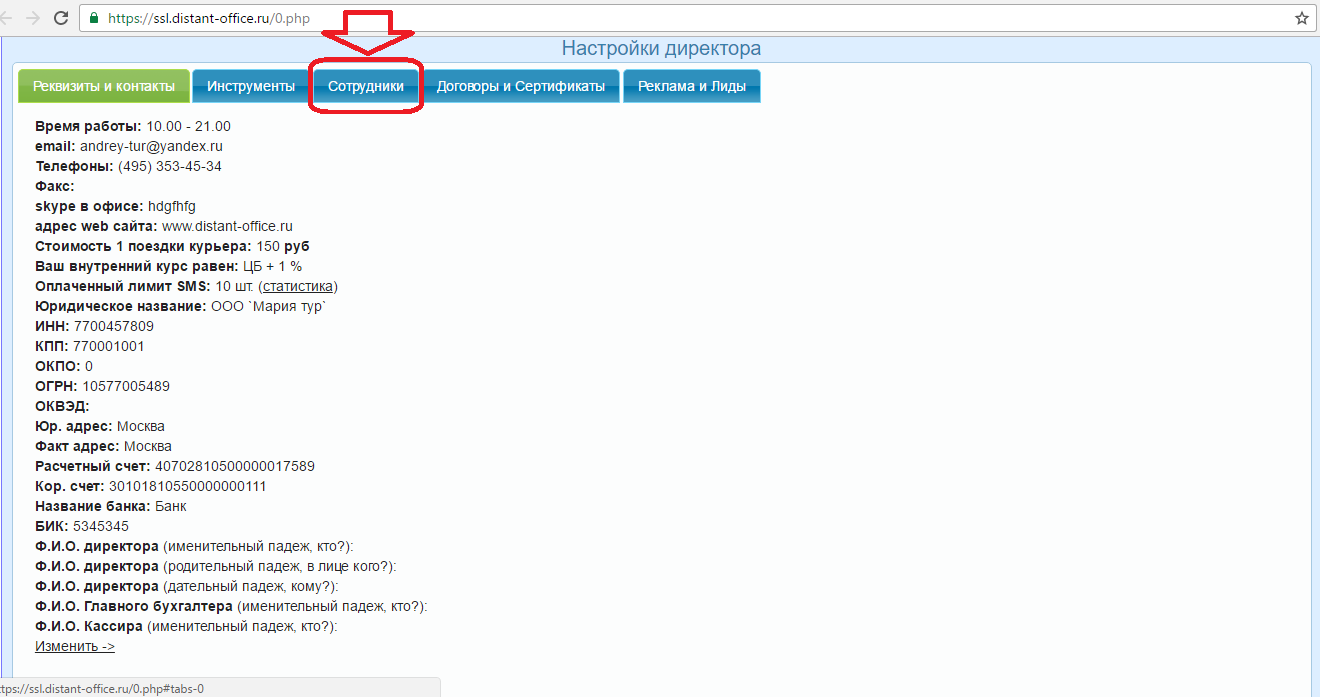
3. Выбирайте сотрудника, которому хотите поменять пароль и нажимайте на его имя.
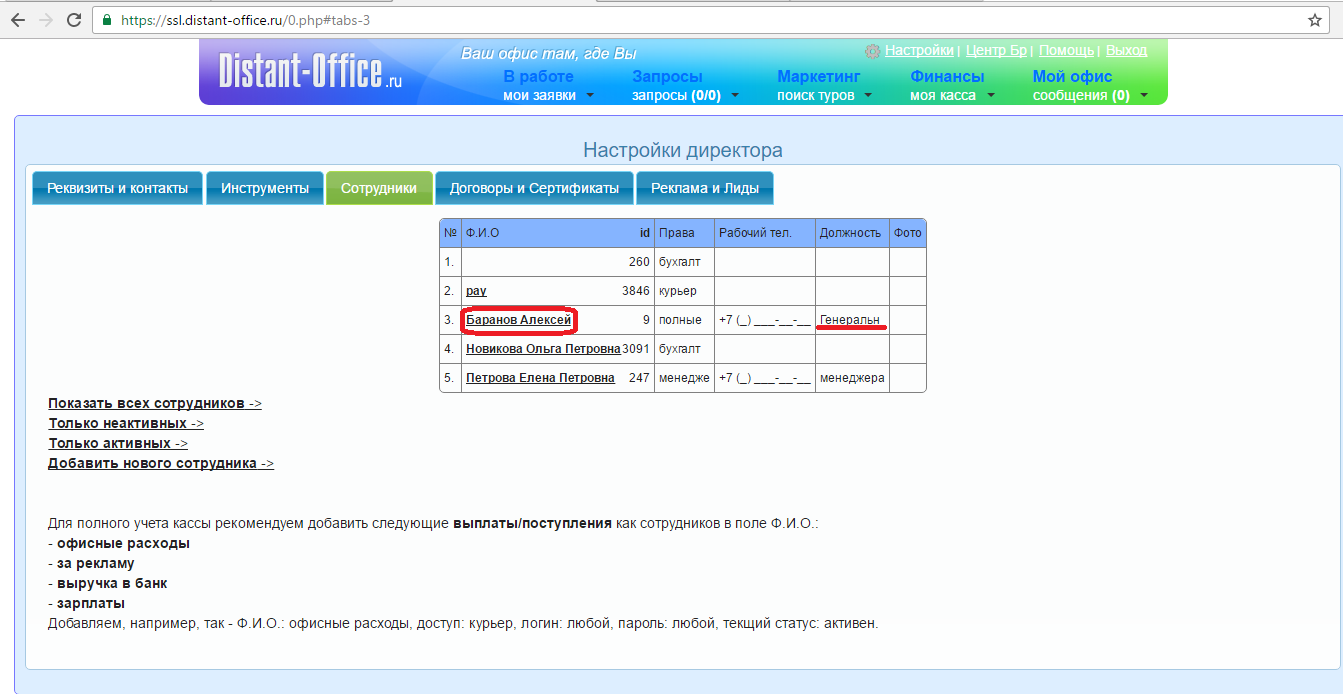
- Введите новый пароль в окошке, как показано на рисунке ниже, и нажмите кнопку "Сохранить изменения".
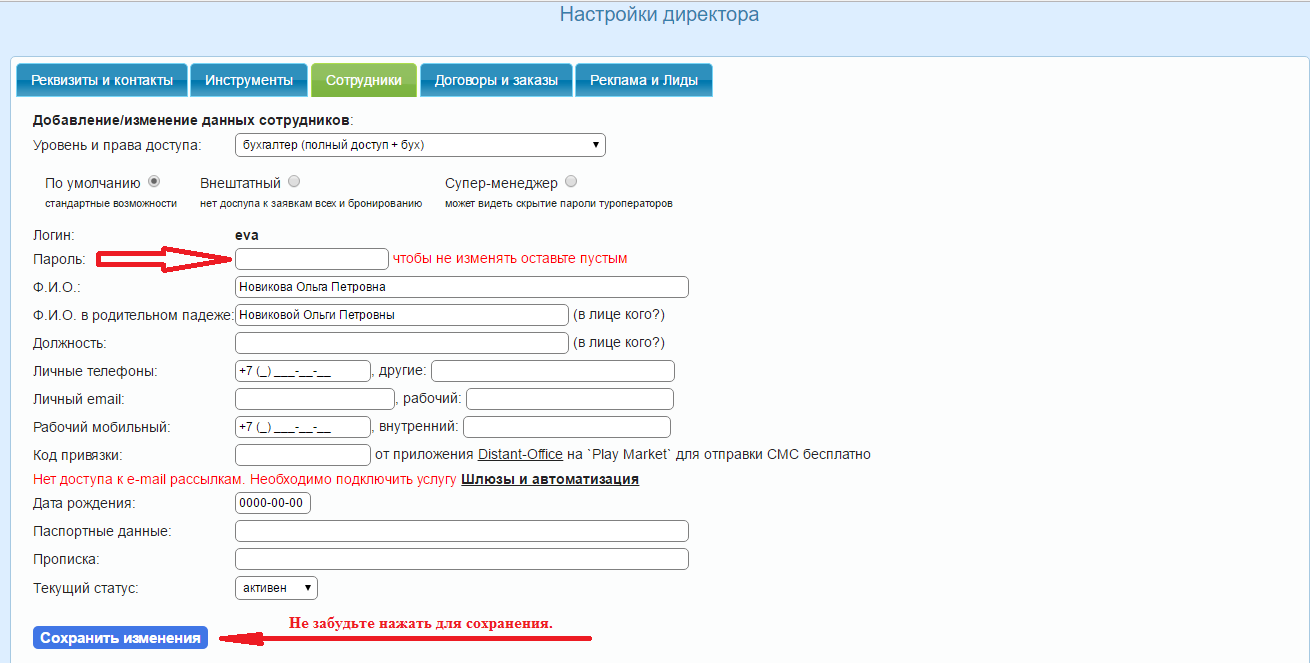
5. Готово! Таким же образом вы можете редактировать любую информацию о сотрудниках.
Для того, чтобы отключить сотруднику доступ в Дистант-Офис, например, если сотрудник уволился и вы не хотите, чтобы он имел доступ в вашу CRM, выполните следующие простые действия:
1. Зайдите в раздел "Настройки".
2. Откройте закладку "Сотрудники".
3. Выберете нужного сотрудника и нажмите на его имя.
4. В открывшейся форме в строке "текущий статус" выберете "отключен" и нажмите "Сохранить изменения".
](https://stuzon.com/photos/175/%D0%9E%D1%82%D0%BA%D0%BB%D1%8E%D1%87%D0%B8%D1%82%D1%8C%20%D1%81%D0%BE%D1%82%D1%80%D1%83%D0%B4%D0%BD%D0%B8%D0%BA%D0%B0.png)
Защита и безопасность
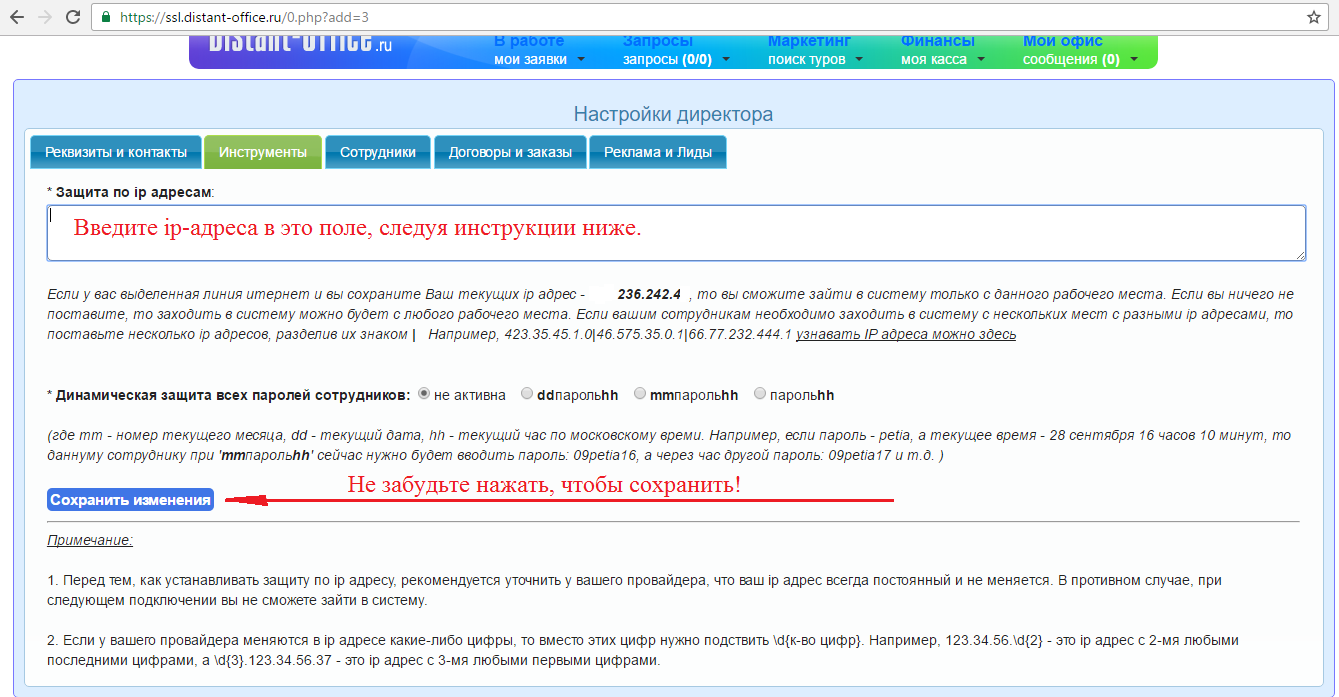
Установив защиту по ip-адресам, вы повысите безопасность вашего аккаунта, т.к. войти в него можно будет только с того ip, который вы внесете в список разрешенных.
Кроме того, включение защиты по ip-адресам является обязательным требованием при работе с Центром Бронирования.
Как это сделать:
1. Зайдите в раздел "Настройки".
2. Нажмите на закладку "Инструменты" и затем на "Изменить", как показано на рисунке ниже:
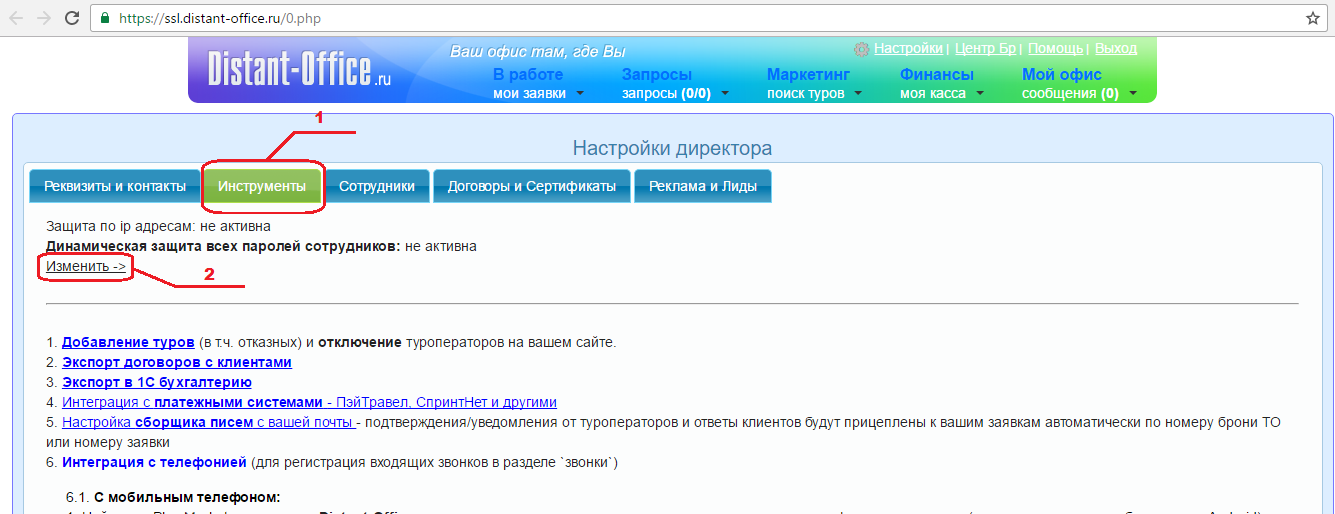
- Введите ip-адреса, как показано на рисунке ниже, следуя инструкции. Обязательно нажмите "Сохранить изменения".
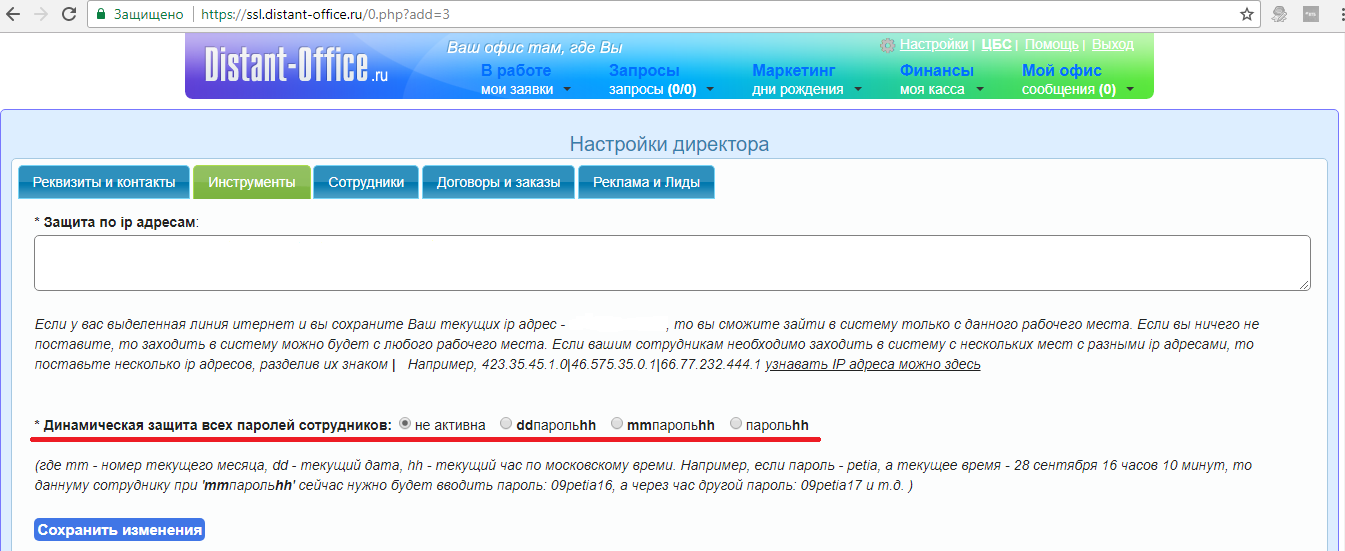
Дополнительно усилить безопасность можно включив Динамическую защиту паролей.
Включается она там же, где и защита по ip-адресам. По умолчанию, она не активна. Чтобы включить ее - выберете один из предложенных вариантов и нажмите "Сохранить изменения". Главное - запомните алгоритм, по которому будет меняться пароль, иначе вы не сможете войти.
Страница 1
Вперёд →
https://stuzon.com/material/pages/167/1326
Скопировано
Скопировано