Как установить приложение Distant-Office.

Если у вас смартфон на Android:

1. Зайдите в Play Market.

2. В строке поиска впишите "Distant-Office", нажмите "Искать".

3. В результатах поиска выберете приложение "Distant-Office.ru Free SMS for any CRM-systems"
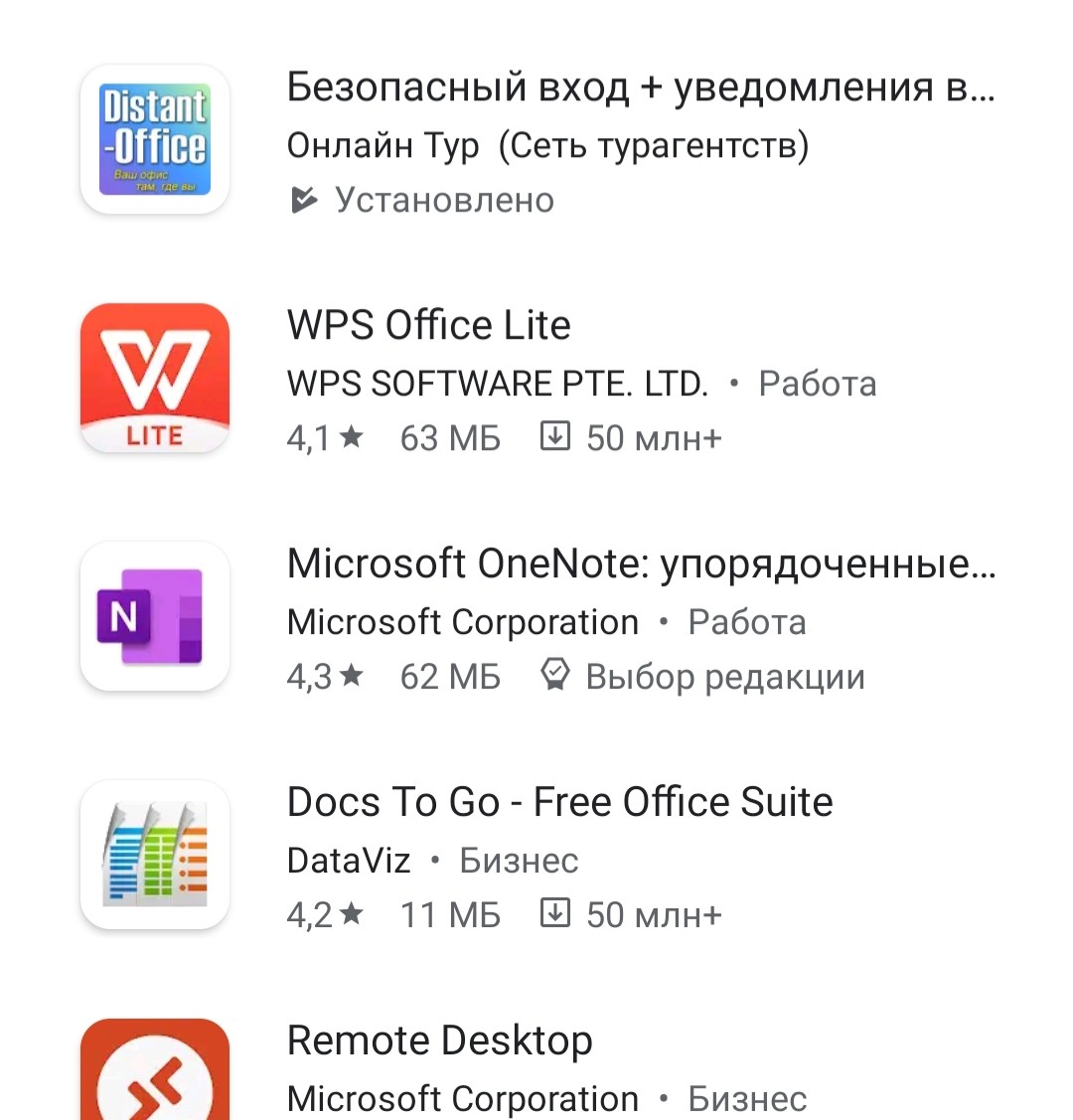
4. Установите его на смартфон.

5. После установки откройте приложение и нажмите "Да", для согласия с политикой конфиденциальности.

6. Откроется страница с кодом привязки.
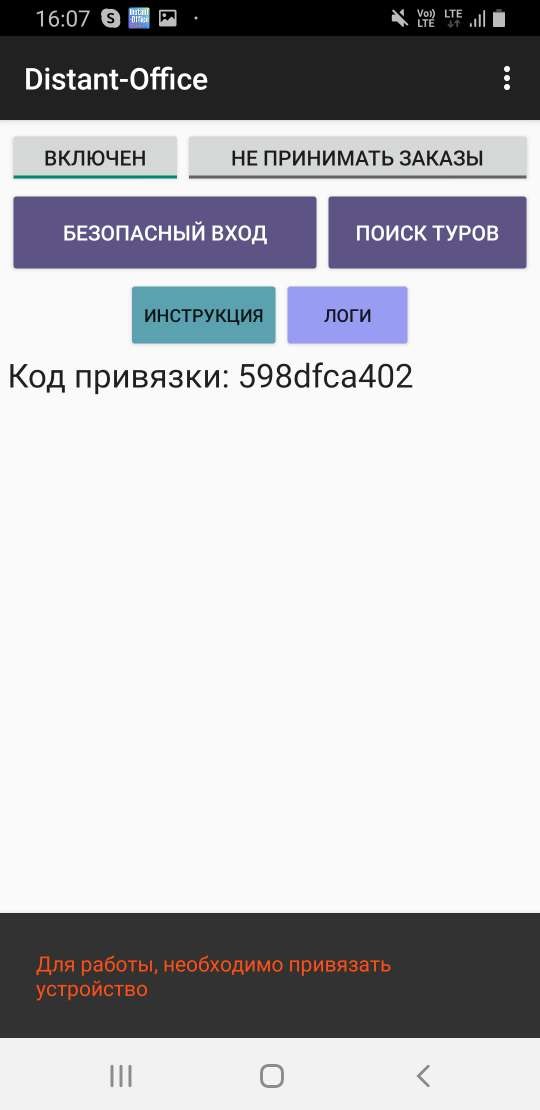
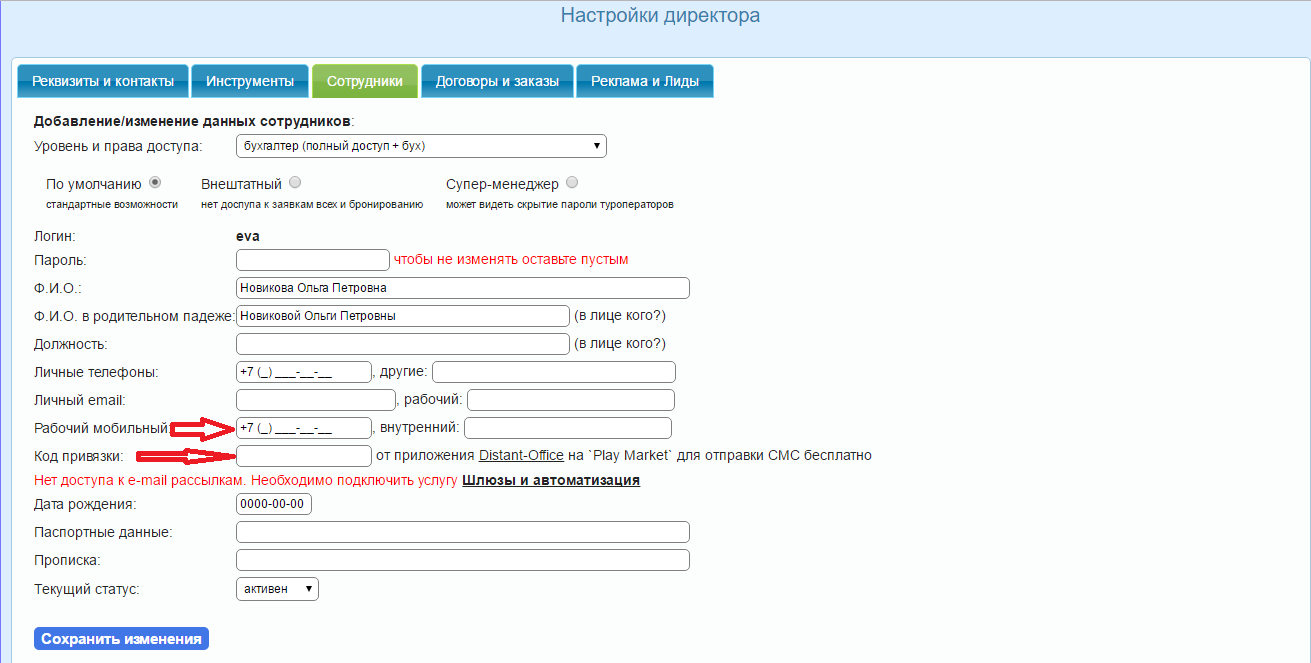
7. Скопируйте и впишите это код в данные того сотрудника, который использует этот смартфон. Как это сделать, описано в разделе "Как начать пользоваться Дистант-Офис?". Там же впишите номер телефона в строку "Рабочий мобильный". Важно, чтобы сим-карта с номером телефона была установлена именно на том смартфоне, код привязки которого вы вписываете.

Сохраните изменения.
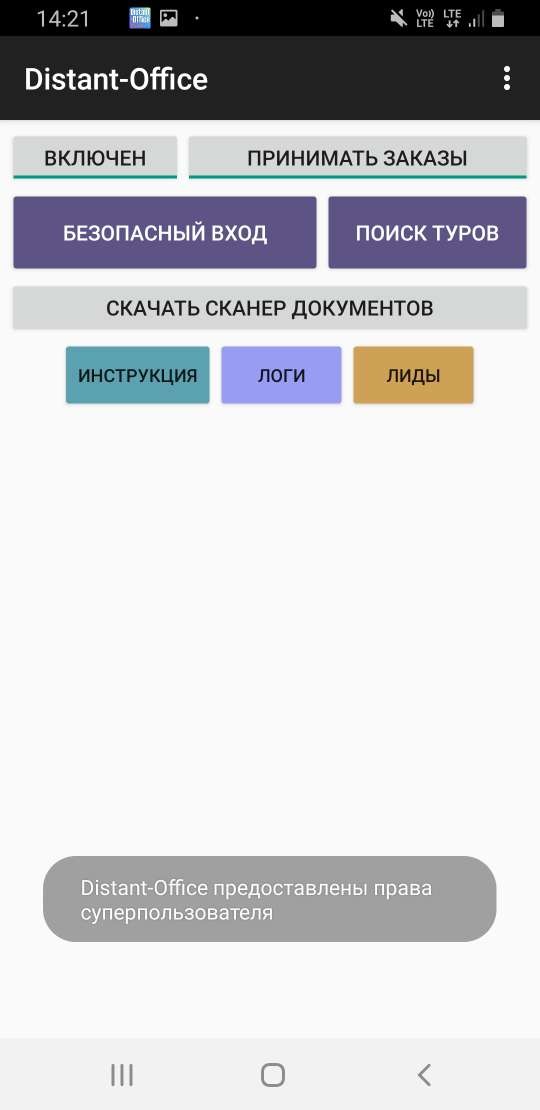
8. В приложении на смартфоне нажмите "Выключен", чтобы установить "Включен", как показано в п. 6. Все. Приложение готово к работе.

9. Для выхода меню настроек нажмите на вертикальные точки в правом верхнем углу приложения и настройте приложение под ваши задачи. Описание каждого пункта меню настроек приведено там же.
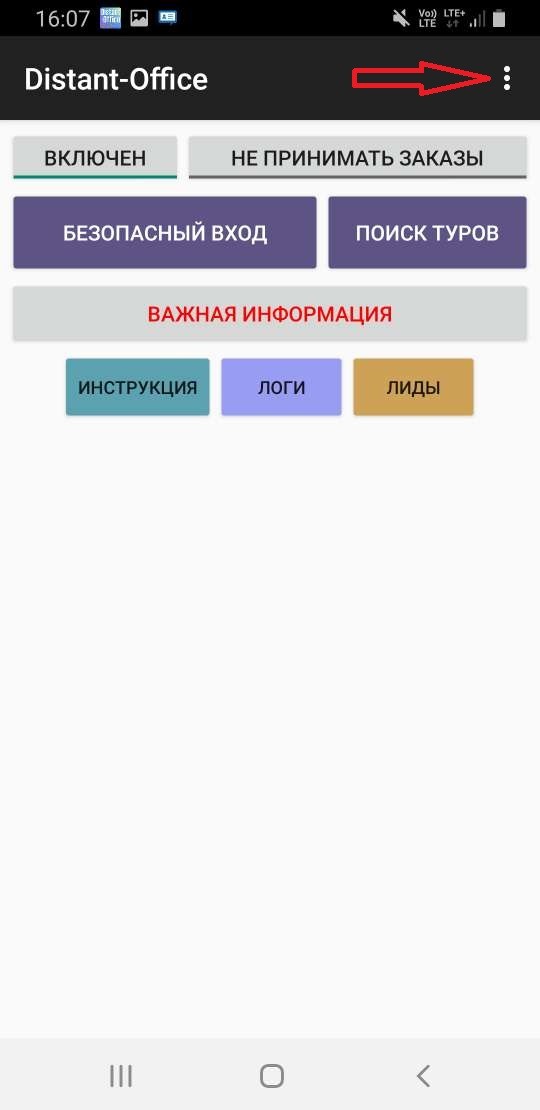
Чтобы поставить новую версию на рабочий телефон (на личный не рекомендуется ставить) необходимо сначала обновить ее на Маркете, а потом по кнопке Важная Информация до Профессиональной версии.

В некоторых китайских телефонах ругается антивирус на новую функцию ля отправки почты по СМТП, но на это можно не обращать внимание. Это глючный антивирус, который ругается на стандартную и единственную функцию.

Через некоторое время все ваши письма вашим клиентам будут отправляться из этого приложения. Если не обновить приложение, то ваши клиенты не смогут получать письма с вашей почты.
Создание заявки из приложения

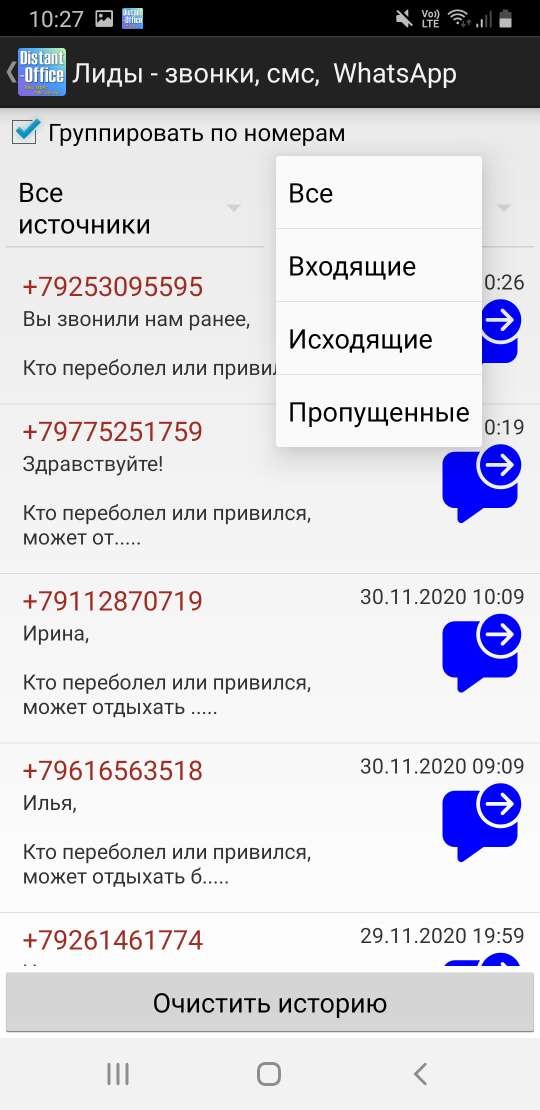
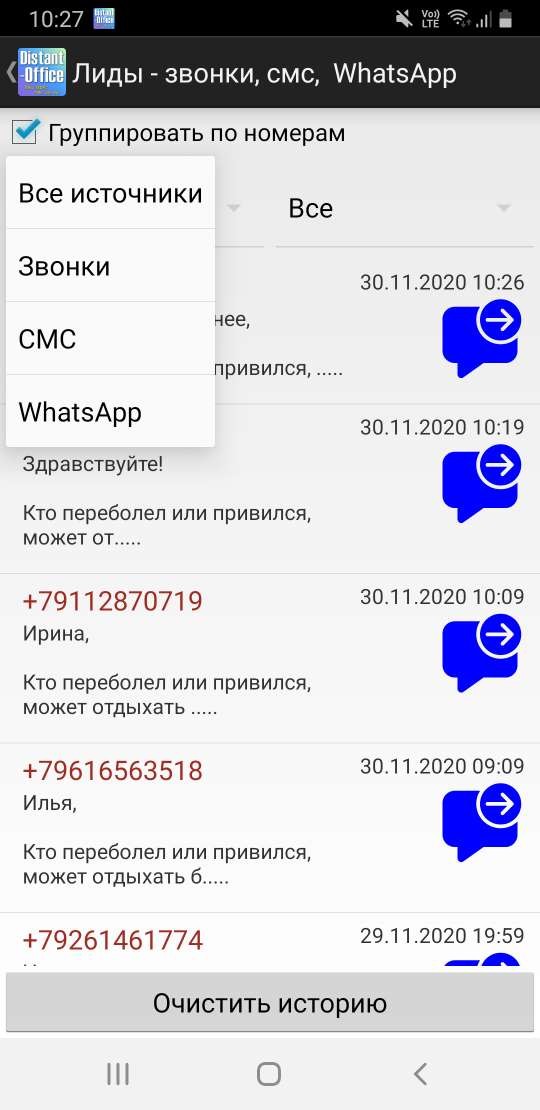
Для того чтобы создать заявку из приложения Distant-Office нужно на главом экране приложения нажать кнопку "Лиды"


Откроется страница с пропущенными звонками и смс. Тут можно выставить фильтр на показ номеров из определённых источников ( Звонки, СМС, Whatsapp), а так же ( Входящие, Исходящие, Пропущенные)

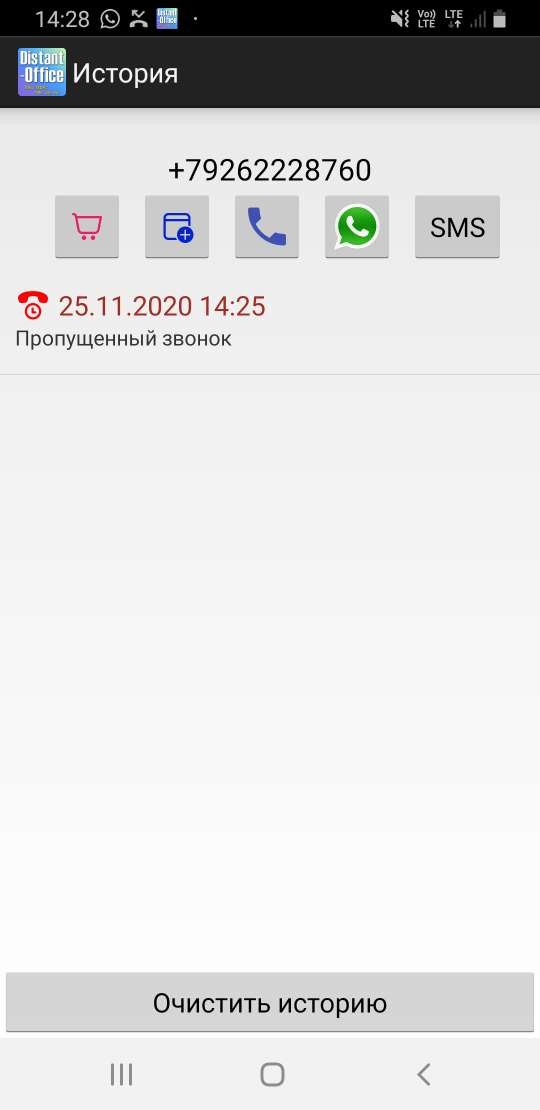
Нажимаем на пропущенный звонок или смс, откроется страница, где вы сможете (Завести заявку, запланировать встречу, позвонить, написать в WhatsApp и СМС).

Чтобы завести заявку нужно нажать на значок "Корзина"

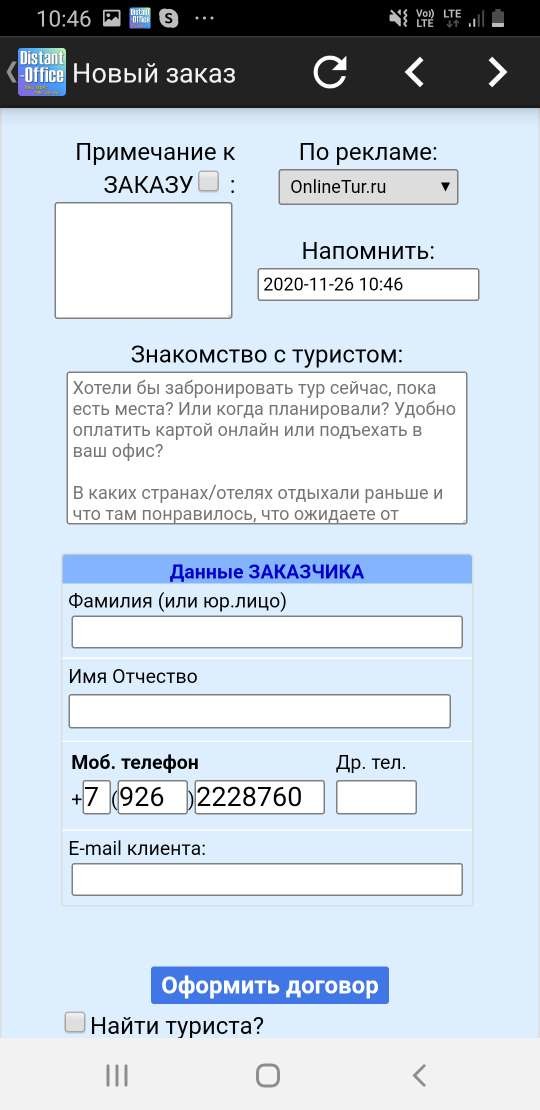
Далее вас перекинет в систему, в стандартную форму заведения заявки.

Меню "Настройки"

Чтобы зайти в меню "Настройки", нажмите на три вертикальные точки в правом верхнем углу, как показано на картинке.

Далее, включите нужные вам функции, поставив "галочки" напротив.

Адрес сервера

Зайдите в этот пункт меню и выберете адрес сервера, через который вы входите в вашу CRM Дистант-Офис, нажав на стрелочку выпадающего списка. Это могут быть:

1. OnlineTur.ru

2. Distant-Office.ru

3. .distant-office.ru

Если вы входите с адреса http://distant-office.ru/, то выбирайте п.2.

Отправлять на сервер

Чтобы все входящие СМС и звонки сохранялись в разделе "Звонки и СМС" в вашем аккаунте, включите соответствующие настройки, поставив "галочки" напротив "Отправлять входящие СМС" и "Отправлять входящие звонки", как показано на рисунке ниже.

Определять имя звонящего

При включении этой функции, смартфон будет определять имя звонящего, если его телефон хотя бы раз был зафиксирован в CRM. Например, клиент отправлял заказ с сайта, на него был оформлен договор или заказ.

Показывать и озвучивать уведомления

"Показывать уведомления" - ваш смартфон будет выводить на экран уведомление о входящих звонка и СМС.

"Озвучивать имя из сервиса" - если имя звонящего записано в CRM, то смартфон будет произносить его имя.

"Озвучивать тему уведомления" - смартфон будет голосом сообщать о поступлении нового заказа. Например, "Вам поступил заказ".

"Озвучивать содержимое уведомления" - смартфон будет голосом сообщать о теме уведомления. Например, "Вам поступил заказ на Таиланд, на сумму 125000 рублей".

Принудительная проверка смс

"Проверка заданий" - эта функция должна быть всегда включена, если вы хотите использовать ваш смартфон для отправки смс-сообщений и рассылки по клиентской базе, например, с поздравлениями с днем рождения.

"Частота проверки" - частота проверки заданий на рассылку смс. Можно оставить значение по-умолчанию. Но если вы заметили, что смс не отправляются мгновенно, то установите меньшее значение.

Сброс входящих звонков

"Сбрасывать входящие звонки" - включение этой настройки позволяет сбрасывать все входящие звонки, например, в не рабочее время. При желании, можно настроить смс-автоответчик и тогда клиенту, сразу после сброса звонка, будет приходить смс с шаблоном ответа.

"Очистить историю звонков" - на один и тот же номер смс может быть отправлено только один раз - приложение записывает номера телефонов, чтобы исключить возможность повторной отправки. Если необходимо отправить смс с новым содержанием, то нужно очистить историю звонков.

Смс автоответчик

"Включить смс автоответчик" - при включении этой настройки, на все входящие на данный смартфон звонки будут отправлять смс-сообщения, с текстом, который вы сами создадите в шаблоне сообщений. Отправка смс возможна только на мобильные номера РФ.

"Только при сбросе звонка" - при включении этой настройки смс будут отправляться только в ответ на сброшенные звонки (см. раздел "Сброс входящих звонков").

"Шаблон (контакт не найден в базе)" - создайте шаблон смс-сообщения, который будет получать клиент при включенной функции "Смс автоответчик". Если телефон и имя звонящего клиента еще нет в вашей базе в CRM Дистант-Офис, то сделайте текст смс без обращения к конкретному лицу.

"Шаблон (контакт найден в базе)" - создайте шаблон смс-сообщения, который будет получать клиент при включенной функции "Смс автоответчик". Если телефон и имя звонящего клиента уже есть в вашей базе в CRM Дистант-Офис, то сделайте текст смс обращения к конкретному лицу, используя #[name].

"Шаблоны смс" - создайте шаблоны смс для различных случаев, чтобы использовать их в дальнейшем.

Работа с WhatsApp

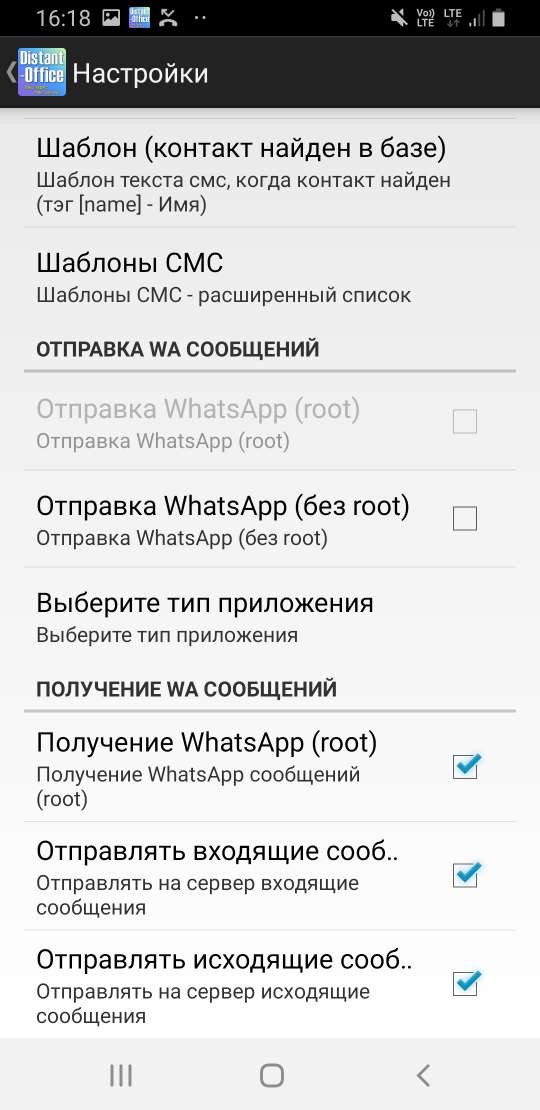
Для того, чтобы работала отправка и прием сообщений WhatsApp, необходимо в настройках выставить галочки

1. Отправка WhatsApp (без root)

2. Получение WhatsApp (root)

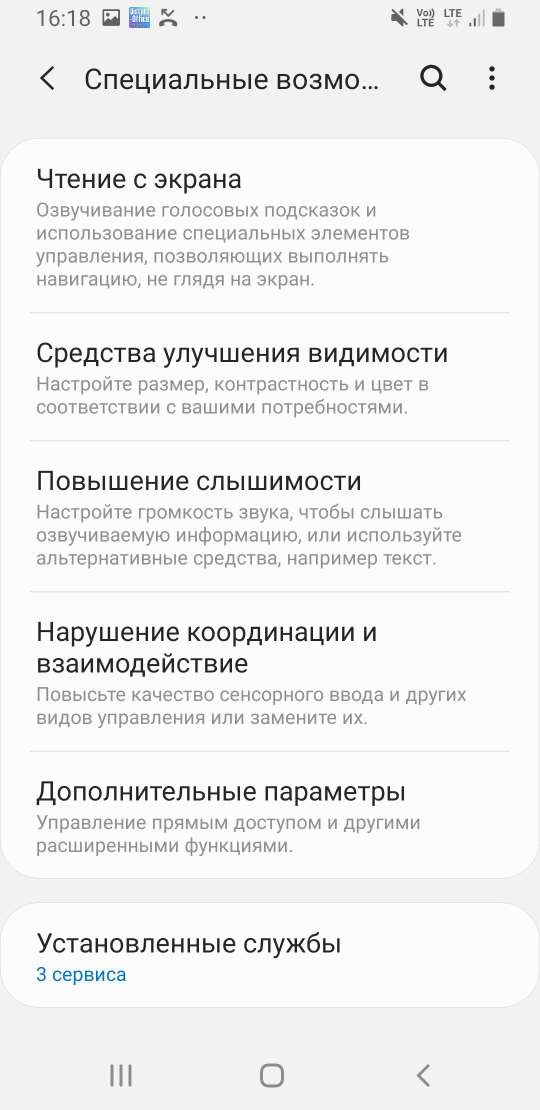
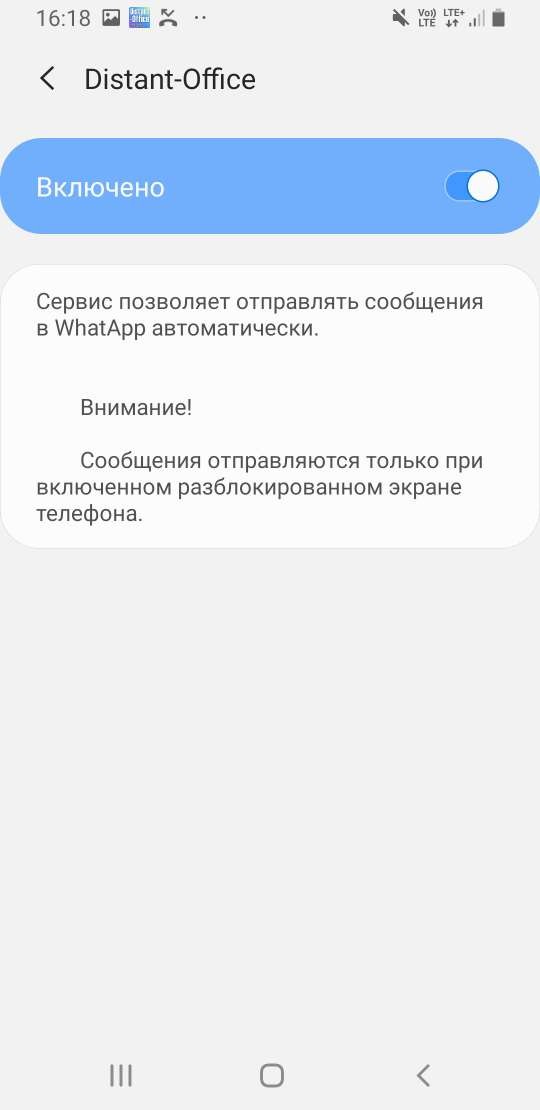
Для того чтобы активировать WhatsApp (без root), при поптыке поставить галочку вас перекинет в настройки телефона в раздел "Спец.возможности" в некторых моделях телефона нужно перейти в раздел "Установленные службы"

Сканер загранпаспортов

Благодаря приложению для сканирования загранпаспортов, вы сможете вносить данные паспортов туристов в договор за 5 секунд и без ошибок.

Порядок установки:

  1. На любом андроид-смартфоне найдите в Play Market приложение по названию Distant-Office или установите по ссылке.

    (Вы также можете установить это приложение по ссылке http://distant-office.ru/scan.apk . На предупреждение вашего телефона, что загружаемый из неизвестного источника файл может быть небезопасен, нажмите продолжить загрузку. В зависимости от марки смартфона вам будет предложено сразу перейти в настройки в раздел «Безопасность» или сделайте это вручную. В разделе «Настройки/Безопасность» найдите пункт «Неизвестные источники» и включите разрешить установку приложения из неизвестных источников.)

  2. После завершения установки нажмите «Открыть».

  3. На экране появится изображение с камеры вашего смартфона. Наведите ее на паспорт клиента, открытый на странице с фотографией. Вам нужно чтобы нижняя часть страницы, имеющая вид
    была размещена вдоль экрана по центру.

  4. Отключите фонарь, его значок будет на экране, и расположите страницу паспорта так, чтобы не было бликов.

  5. После фокусировки приложение автоматически произведет снимок и на экране откроется страница «Результат сканирования», где будет представлена вся информация о сканированном паспорте.

  6. На странице «Результат сканирования» нажмите внизу кнопку «Настройки». В открывшейся странице введите ваш логин для входа, адрес вашей CRM Дистант-Офис ( *.distant-office.ru ) и код привязки, взятый из из раздела Настройки -> Сотрудники (код привязки совпадает с приложением Дистант-Офис для СМС). Нажмите Ok.

  7. Нажмите на смартфоне кнопку возврата на один шаг назад, вы вернетесь на «Результат сканирования». Нажмите внизу кнопку «Отправить».

  8. После успешной отправки зайдите на вашем компьютере в заявку, в которую хотите добавить паспортные данные, в системе Дистан-Офис.

  9. В таблице «Данные загран.паспортов туристов» или «Данные заказчика для договора» нажмите «Подставить данные» (ярко-синий квадратик справа от строки с полями для ввода данных туриста).

  10. В открывшейся странице «Выберете паспортные данные» поставьте галочку «Отсканированные», наведите курсор на нужные данные и нажмите один раз левой кнопкой мыши.

  11. Выбранные данные автоматически подставятся в заявку.

  12. Чтобы продолжить сканирование и внесение паспортных данных других туристов, вернитесь к приложению для сканирования на вашем смартфоне и проделайте повторно все действия с п.6 по 13, кроме п.9, т. к. все настройки вы уже произвели

Маркетинг и продажи

Настройка своего сайта

Основные разделы меню и как с ними работать

Доступ ко всем разделам меню осуществляется через закладки, расположенные в верхней части экрана. При наведении на них курсора, они раскрываются, показывая разделы. Каждая закладка имеет свое название и тематику и содержит те пункты меню, которые этой тематике отвечают.

![](https://stuzon.com/photos/175/thumbs/В работе.png)

Мои заявки

Раздел меню "Мои заявки" открывается у вам каждый раз, когда вы входите в свой аккаунт. Но для того, чтобы вы всегда могли в него вернуться, мы разместили его здесь.

В этом разделе вы видите только заявки, созданные вами, и которые вы ведете совместно с другими менеджерами.

![](https://stuzon.com/photos/175/thumbs/Мои заявки.png)

По умолчанию, все заявки сортируются по дате вылета относительно сегодняшнего дня. Чем ближе дата вылета, тем выше заявка с таблице.

Фильтр над таблицей позволяет сортировать заявки под любые ваши задачи.

Раздел меню "Мои заявки" позволяет вам оперативно получать информацию о текущем состоянии дел в простой информативной форме. Вам будет просто отследить необходимость выдачи полетных документов туристам, своевременно сделать оплаты туроператорам, посчитать дебиторскую и кредиторскую задолженности. Здесь вы видите напоминания и сообщения от клиентов и туроператоров, из этого раздела можете попасть в форму "Редактирование договора" или посмотреть историю клиента.

Видео пособия по работе с CRM Дистант-офис

1 Регистрация и настройка CRM системы distant-office.ru

Для начала работы с ЦБС ОНЛАЙНТУР необходимо пройти регистрацию, по ссылке

http://kazan.distant-office.ru.

В правом, верхнем углу, перейдя по пункту Регистрация, Выбираете логин и пароль, который будете использовать для работы, также указываем контакт для связи и актуальную эл.почту

Ознакомившись с условиями договора-оферты, Ставим галочку, соглашаясь с ними, кликаем зарегистрироваться

Далее, необходимо заполнить данные Вашей организации, для подготовки договора и перейти по кнопке Зарегистрироваться.

В течении 10-15 минут, после проверки данных, на указанную электронную почту, придет письмо с подтверждением регистрации.

1.2 Внесение контактных данных - настройки личного кабинета (пункт Настройки, раздел Реквизиты и контакты);

Коллеги, не для кого не секрет, что для оптимальной и успешной работы в туризме, одним из основных показателей является оперативность.
Порой, от скорости решения конкретной ситуации, зависит результат, а именно продажа туристической услуги.

Поэтому, очень важно, указывать актуальные контактные данные и вносить корректировки, в случае их изменения. Давайте проверим, где должны быть внесены данные, и как их добавить в случае отстутствия.

Авторизируемся в CRM системе kazan.distant-office.ru , переходим в раздел «Настройки» и проверяем наличие и актуальность ваших данных в разделе Реквизиты и контакты. Для внесения или изменения нужно кликнуть Изменить, далее добавить/исправить контакты. Актуальный телефон и эл. почта, необходимы для работы и связи с кураторами ЦБ Далее нажимаем на кнопку сохранить изменения.

Ваши контакты обновлены. Легко и оперативно.

1.3– Экспорт договоров с клиентами (пункт Настройки - Инструменты);

1.3.1 - Экспорт в 1С бухгалтерию (пункт Настройки - Инструменты);

1.3.2 - Интеграция с телефонией (пункт Настройки - Инструменты);

1.3.3 - Приложение для быстрого сканирования паспортных данных туристов (пункт Настройки - Инструменты)

1.4 Как добавить нового сотрудника (пункт Настройки - Сотрудники);

Для того, чтобы видеть результат и контролировать работу каждого Вашего сотрудника, удобным решением, будет создание индивидуального доступа к личному кабинету CRM системы distant-office. Чтобы добавить нового сотрудника нам потребуется.

Перейти в раздел настройки (наверху справа), подраздел «Сотрудники» Далее перейти в раздел «Добавить нового сотрудника» Выбрать уровень доступа к системе в зависимости от возлагаемых функций (например менеджер 1 имеет полный доступ, а для стажера рекомендуем использовать Уровень менеджер - 3). Далее необходимо указать логин и пароль, а для оформления договоров с туристами, нужно заполнить данные должности и Ф.И.О.сотрудника.

После сохраняем изменения, и новый сотрудник добавлен и уже может приступать к работе.

← Назад Страница 3 Вперёд →