Почтовые сервисы

Поскольку у каждого менеджера есть свой телефон с приложениями из маркета, то почта уже и так должна быть. Нужно только сделать доп.настройки.

Для этой почты необходимо установить приложение гмайл на рабочем телефоне менеджера для переписки с постоянными клиентами.

Для переписки с новыми потенциальными клиентами нужно заводить дополнительные почтовые ящики.

Добавление почты в Distant-office.ru

Чтобы добавть почту сотрудника надо:

Зайти в Настройки Директора и перейти во вкладку "Сотрудники"

Кликнуть по имени сотрудника. Откроется форма "Добавление/Изменение данных сотрудников"

Прокручиваем страницу ниже и находим вкладку "Настройка почтовых серверов" кликаем на неё и нажимем на кнопку добавить.

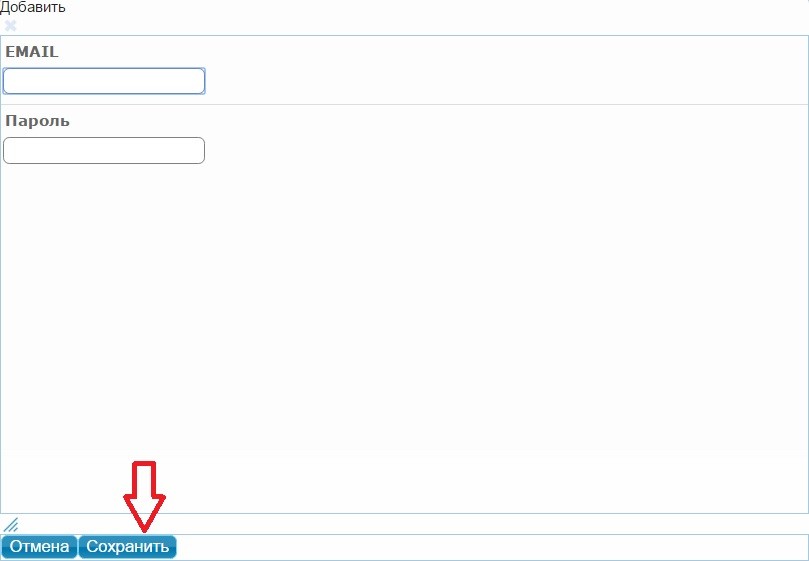
Вбиваем email и пароль аккаунта менеджера и нажимем "Сохранить"

Далее прокручиваем страницу еще ниже и нажимаем "Сохранить изменения"

Работа с Gmail

Переход на индивидуальные почтовые ящики.

Чтобы письма уходили не с общей почты, а от менеджеров, вам нужно создать почтовые ящики на Gmail и сделать с них переадресацию на общую почту.

Как это сделать:

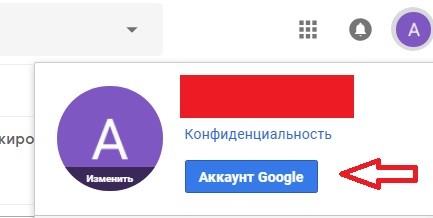
1.Создаем почтовый ящик в gmail и переходим в настройки аккаунта

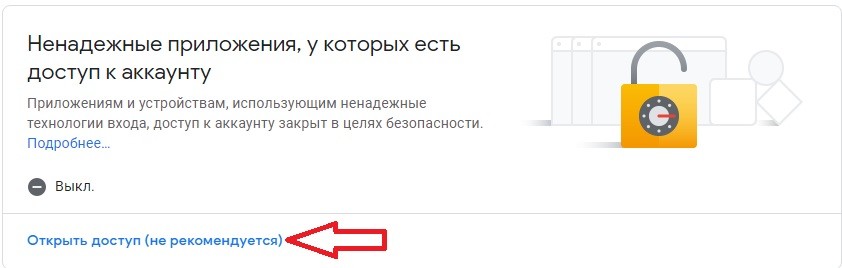
2.Кликаем на вкладу "Безопасность" и ищем пункт "Ненадежные приложения, у которых есть доступ к аккаунту" и открываем доступ

После включения незащищенных приложений нужно перейти вот по этому адресу в каждом аккаунте
https://accounts.google.com/DisplayUnlockCaptcha
и если покажет капчу - ввести ее.

Пересылка на общую почту

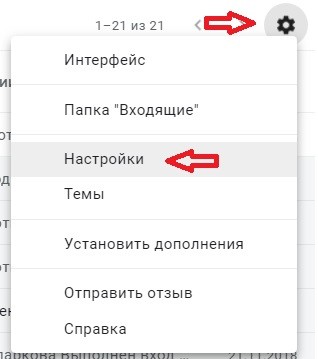
Для того, чтобы настроить пересылку, открываем gmail, в правом верхнем углу нажимаем на значок шестеренки и переходим в "Настройки".

Далее:

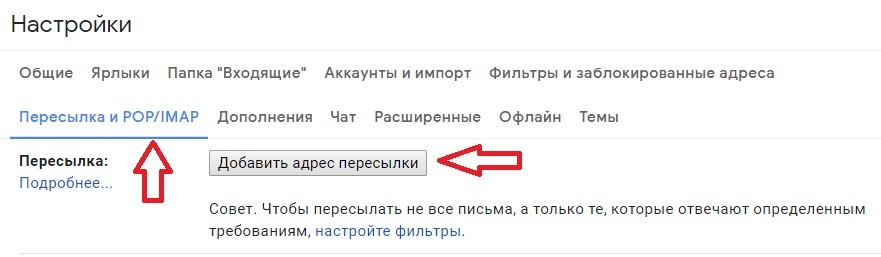
Переходим во вкладу "Пересылка и POP/IMAP и нажимаем "Добавить адрес пересылки"

Вводим адрес почты, на которую хотим осуществить пересылку и вводим код подтвержения, который придет на эту почту и нажимаем на "Пересылать копии входящих сообщений на адреса "

Пересылка настроена.

Пересылка с Yahoo на Gmail

Пересылка с Yahoo на Gmail.

Для того, чтобы настроить пересылку писем с Yahoo на Gmail нужно:

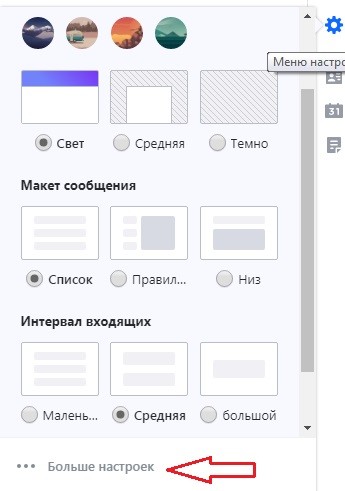
1.Нажимаем на значок шестерёнки и переходим во вкладку "Больше настроек"

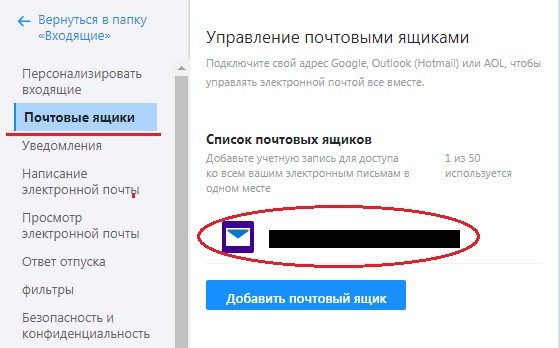
2.На открывшейся странице переходим во вкладку "Почтовые ящики" и кликаем по вашему почтовому адресу

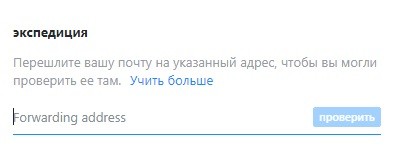
3.Прокручиваем страницу вниз, вбиваем адрес вашей Gmail потчы, на котороую будет осуществляться пересылка и следуем дальнейшим указаниям, написанным на сайте.

Добавление почтового ящика Yahoo в Distnat-Office.ru

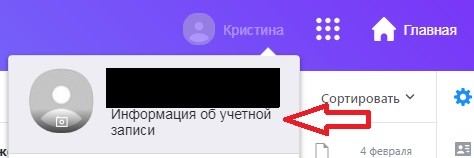
1.Переходим во вкладку "Информация об учетной записи"

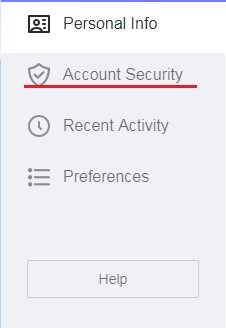
2.Находим пункт "Account Security" либо "Безопасность аккаунта"

3.Прокручиваем страницу вниз и нажимаем на ползунок.

Далее вбиваем нашу почту в Distnat-Office.ru как описано в примере с Gmail почтой.

Добавление Rambler почты в Distnat-Office.ru

Добавление Rambler почты в Distant-Office.ru

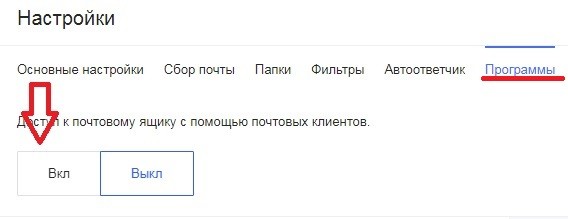
Для того чтобы добавить почту Rambler в Distant-Office.ru нужно открыть доступ к почтовому ящику с помощью почтовых клиентов.

Для этого нужно зайти в свою Rambler почту и нажать на вкладку "Настройки"

Далее перейти в раздел "Программы" и нажать на ползунок

Готово, теперь добавляем в Distatn-Office.ru нашу почту, как в примере с Gmail (см. раздел "Работа с Gmail")

Yandex

Добавление Yandex почты в Distant-Office.ru

И настройка пересылки.

Начнем с настройки пересылки писем с Yandex почты.

Для этого:

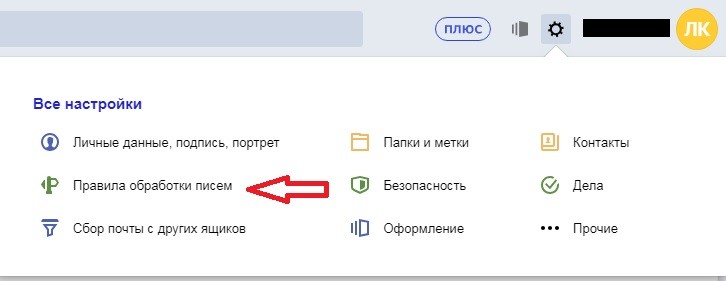
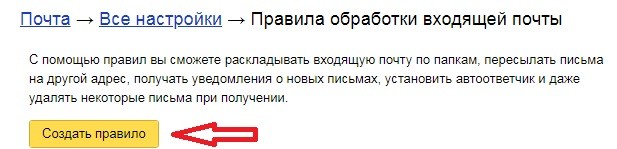
1.Заходим на Yandex почту, нажимаем значок шестерёнки и кликаем по пункту "Правила обработки писем"

2. В открывшейся странице, нажимаем на кнопку "Добавить Правило"

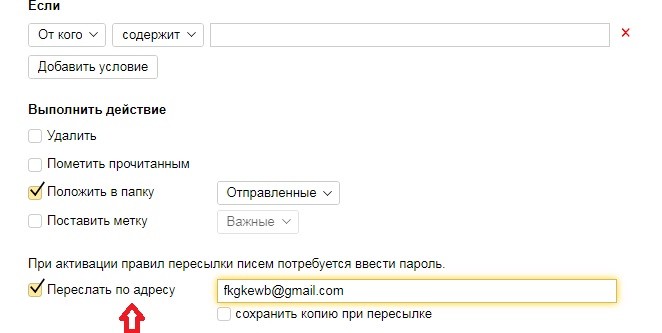
3.Откроется форма создания правила. Ставим галочку у "Пересылать по адресу" и указываем адрес почты на которую будет осуществляться пересылка.

Кликаем на жёлтую кнопку "Создать правило"

Далее переходим на ту почту, на которую будет идти пересылка и даем подтверждение о пересылке.

Добавляем Yandex почту в Distant-Office.ru, так же как делали это в случаем с Gmail (см. раздел "Работа с Gmail")

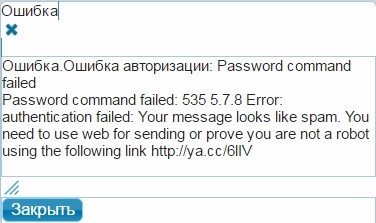
При возникновении ошибки

Переходим по ссылке http://ya.cc/6lIV

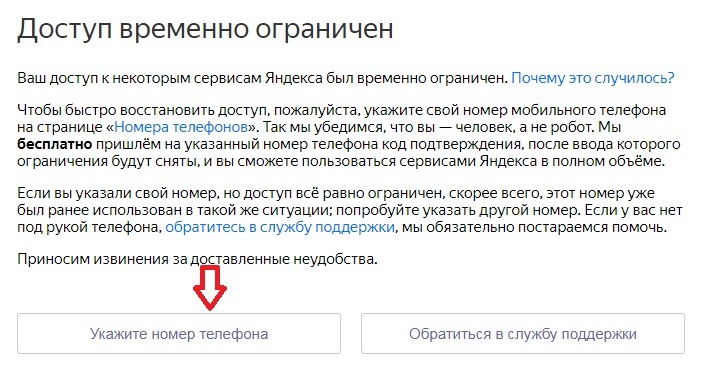
На открывшейся странице нажимаем на кнопку "Укажите номер телефона"

Вводим номер телефона и следуем указаниям на сайте.

Проблема решена, теперь вы можете добавить Yandex почту в Distant-Office.ru

Фильтрация писем

Фильтрация писем для правильной сортировки.

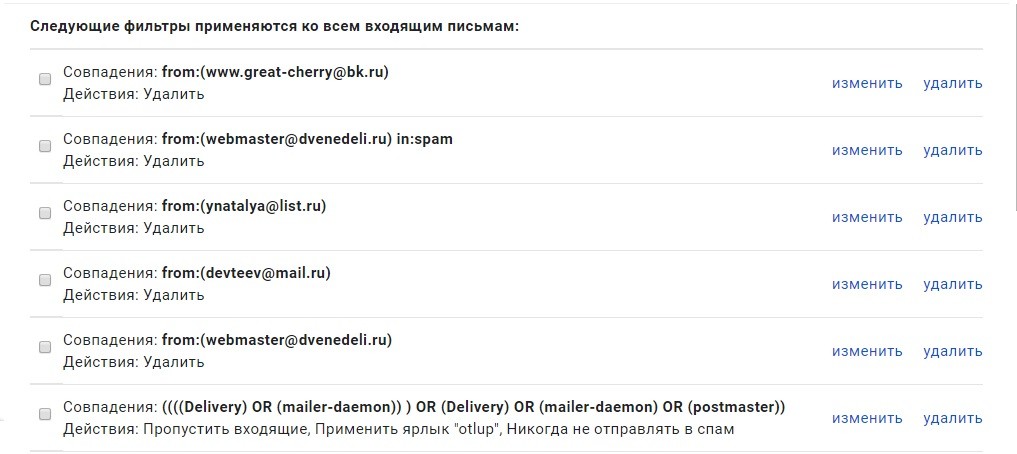
Фильтрация писем нужна для того, чтобы технические письма (outlup) и важные письма от клиентов и тд. не перемешивались и правильно сортировались.

Для этого на корпоративной почте заходим в настройки:

Далее переходим во вкладку "Фильтры и заблокированныые адреса"

И добавляем фильтры указанные на рисунке ниже:

Готово, теперь фильтрация писем настроена.

Облачное хранилище OneDrive

Работа с OneDrive.

Браузерная версия.

======================

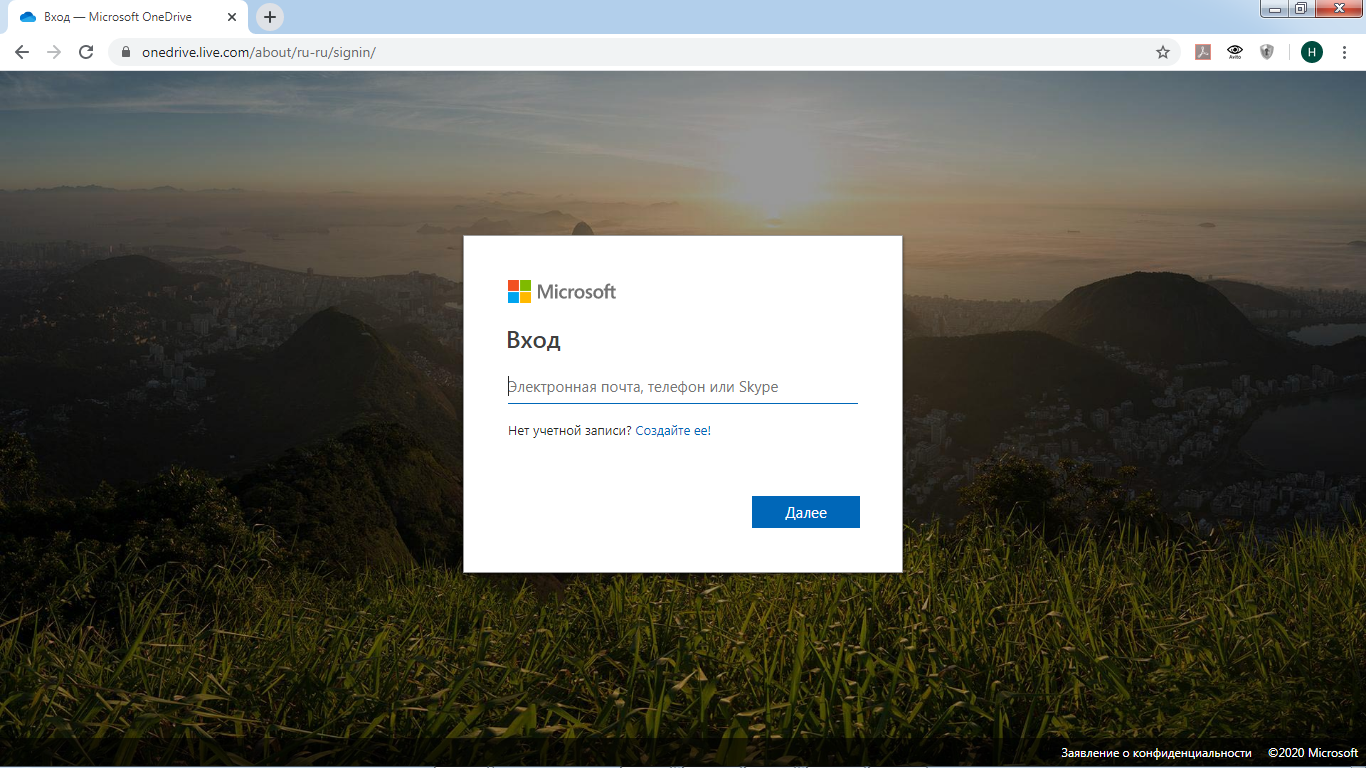
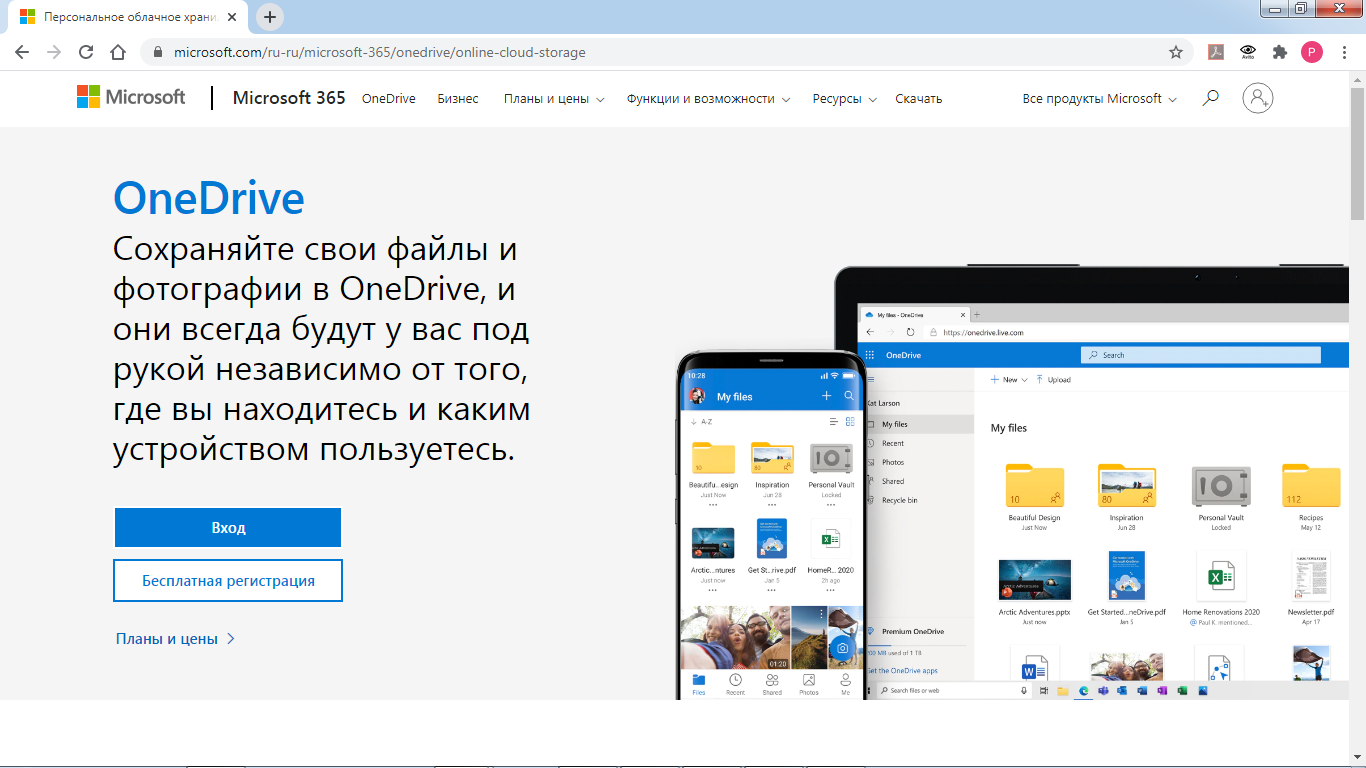
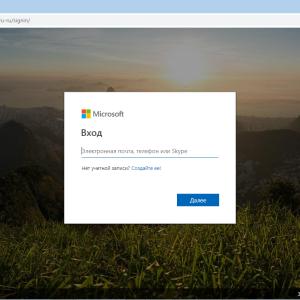
Для начала работы зайдите на сайт OneDrive. Нажмите "Вход"(справа наверху) и войдите под логином и паролем своего офиса (логин и пароль указаны в списке "Туроператоры").
1. Вставка скриншота.

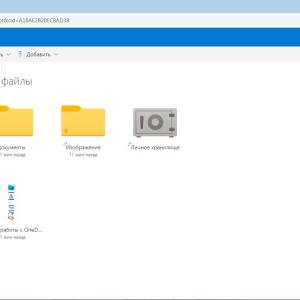
Для вставки скриншота необходимо перейти на вкладку "Мои файлы" и нажать Ctrl+V
2. Поделиться файлом.

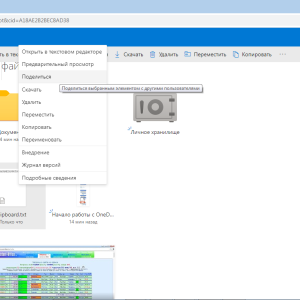
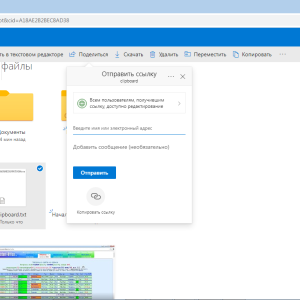
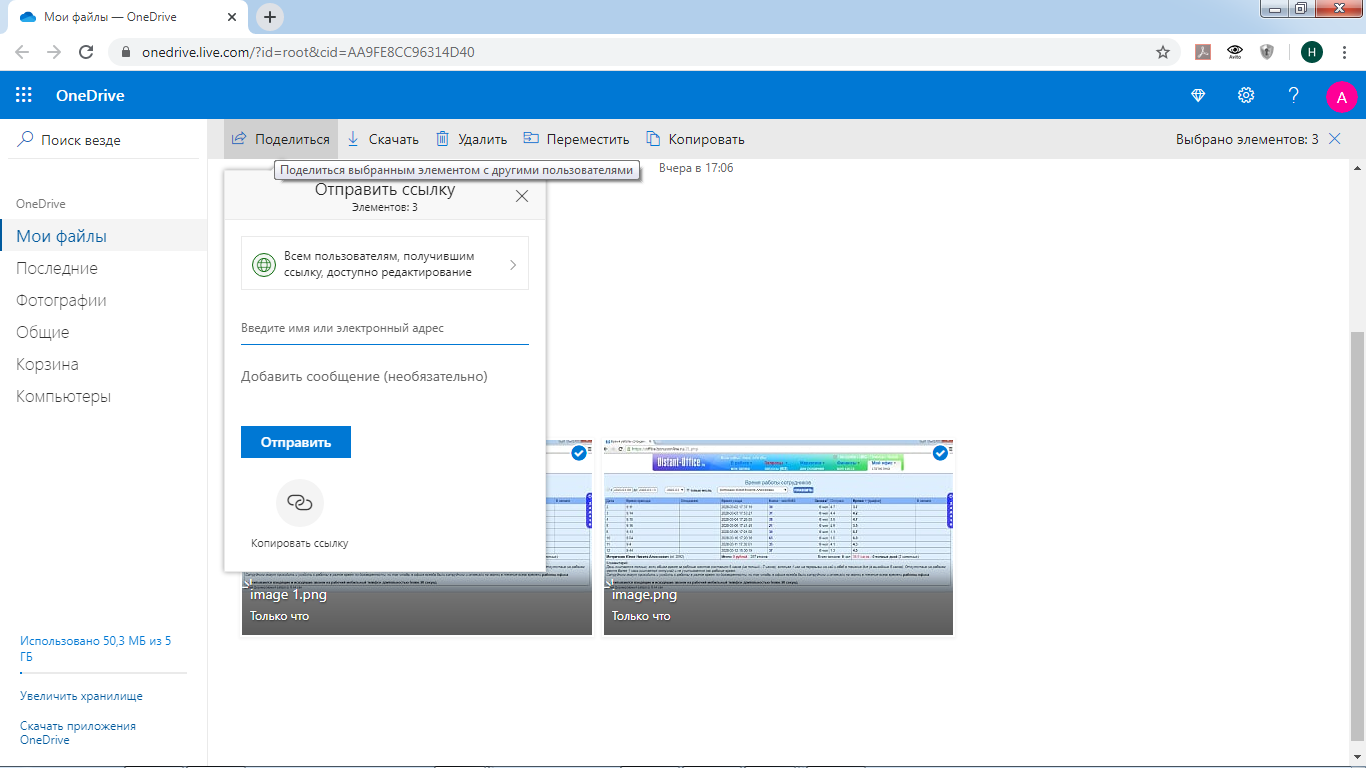
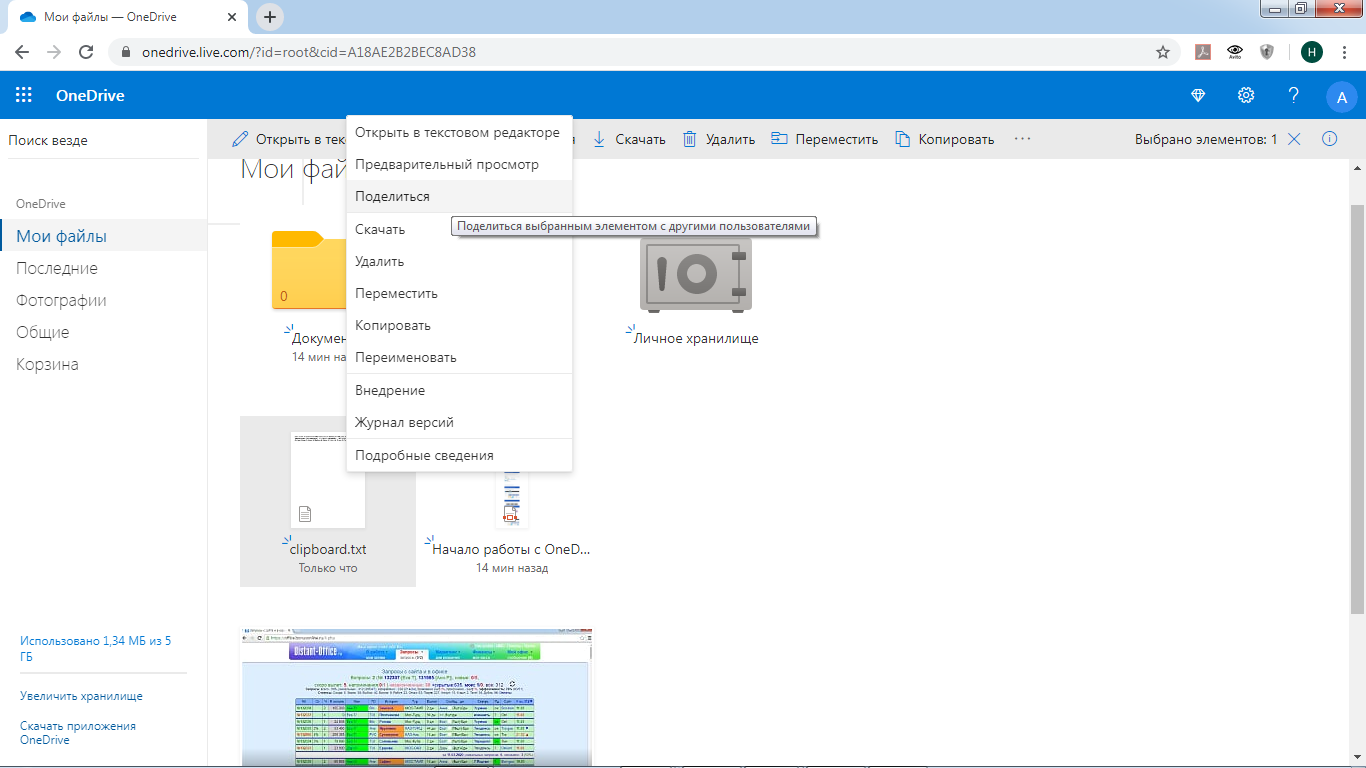
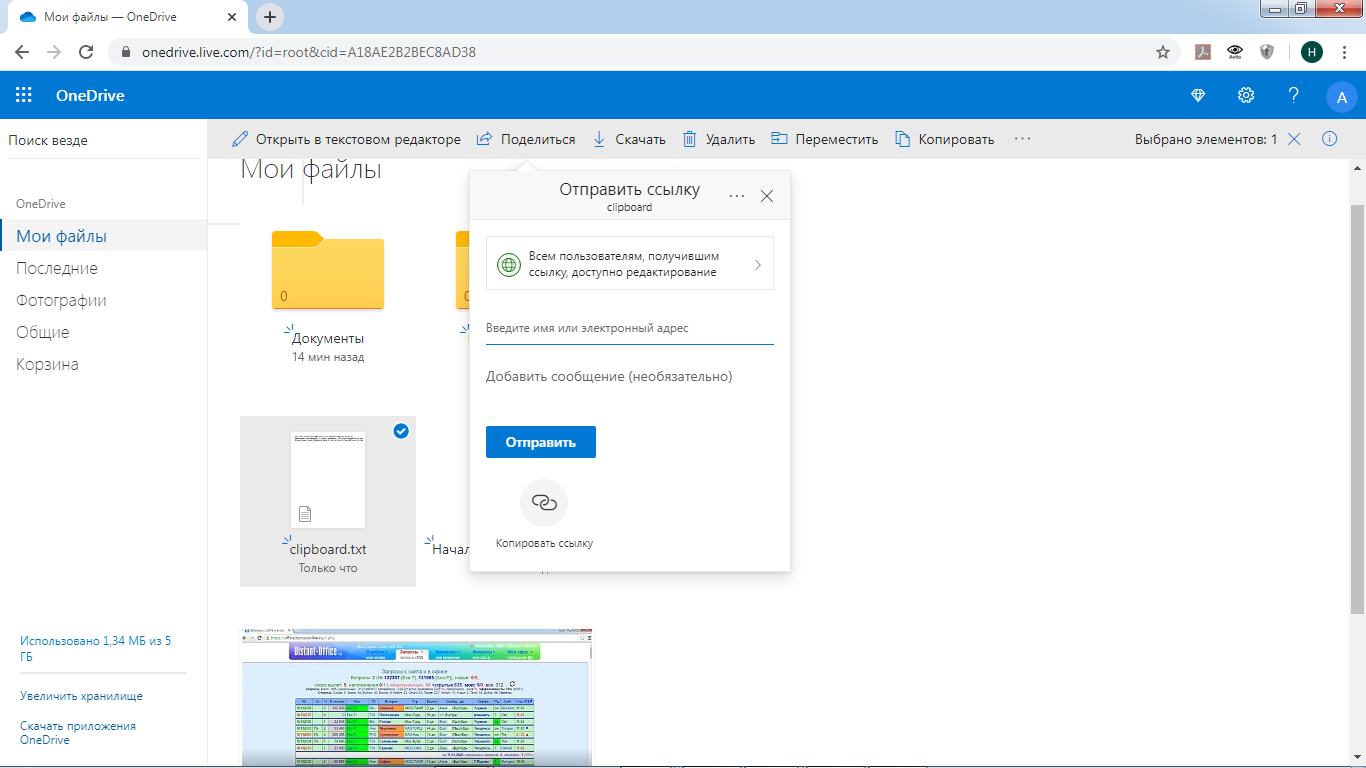
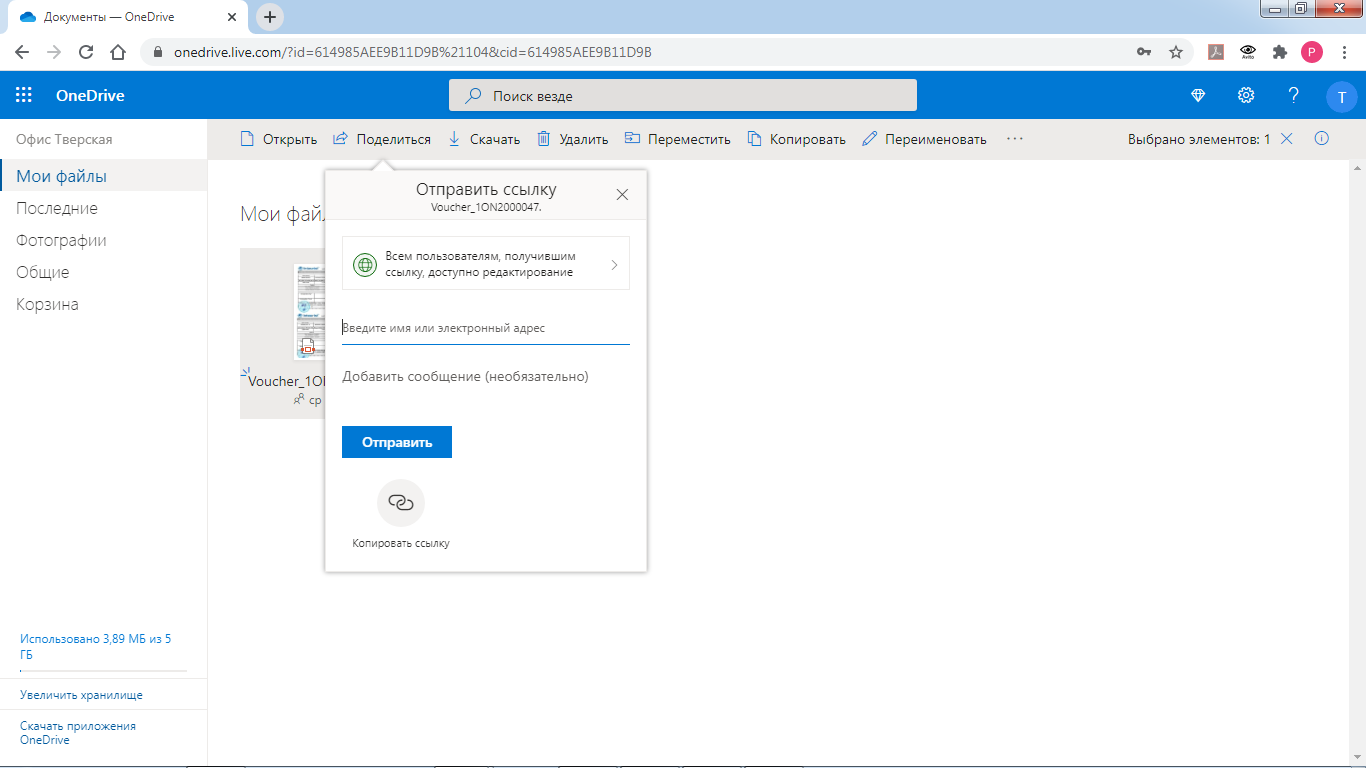
Чтобы поделиться файлом, кликаем по нему правой кнопкой мыши и нажимем "Поделиться"
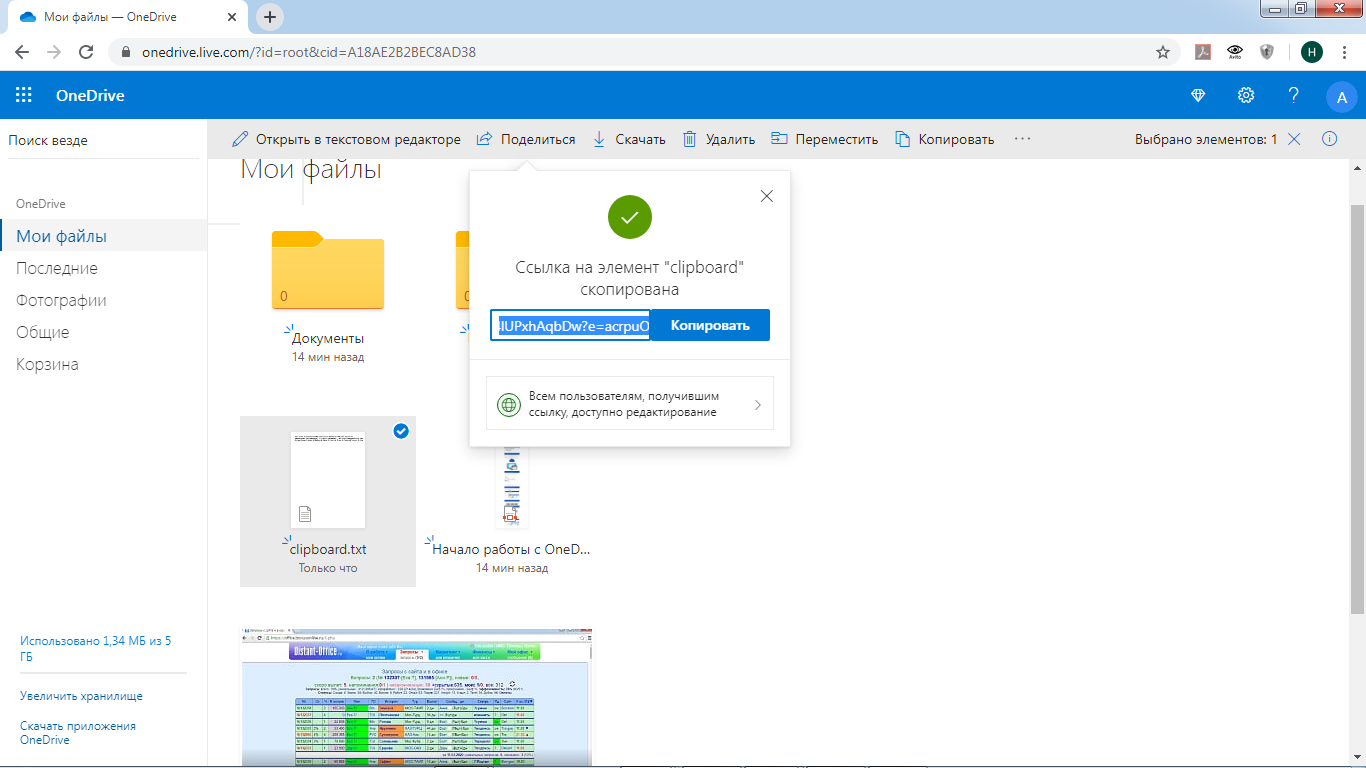
в данном окне мы можем либо сразу отправить файл, введя эл.адрес получателя, либо скопировать ссылку общего доступа (нажать внизу окошка "Копировать ссылку") и вставить её в письмо.

3. Поделиться несколькими файлами.

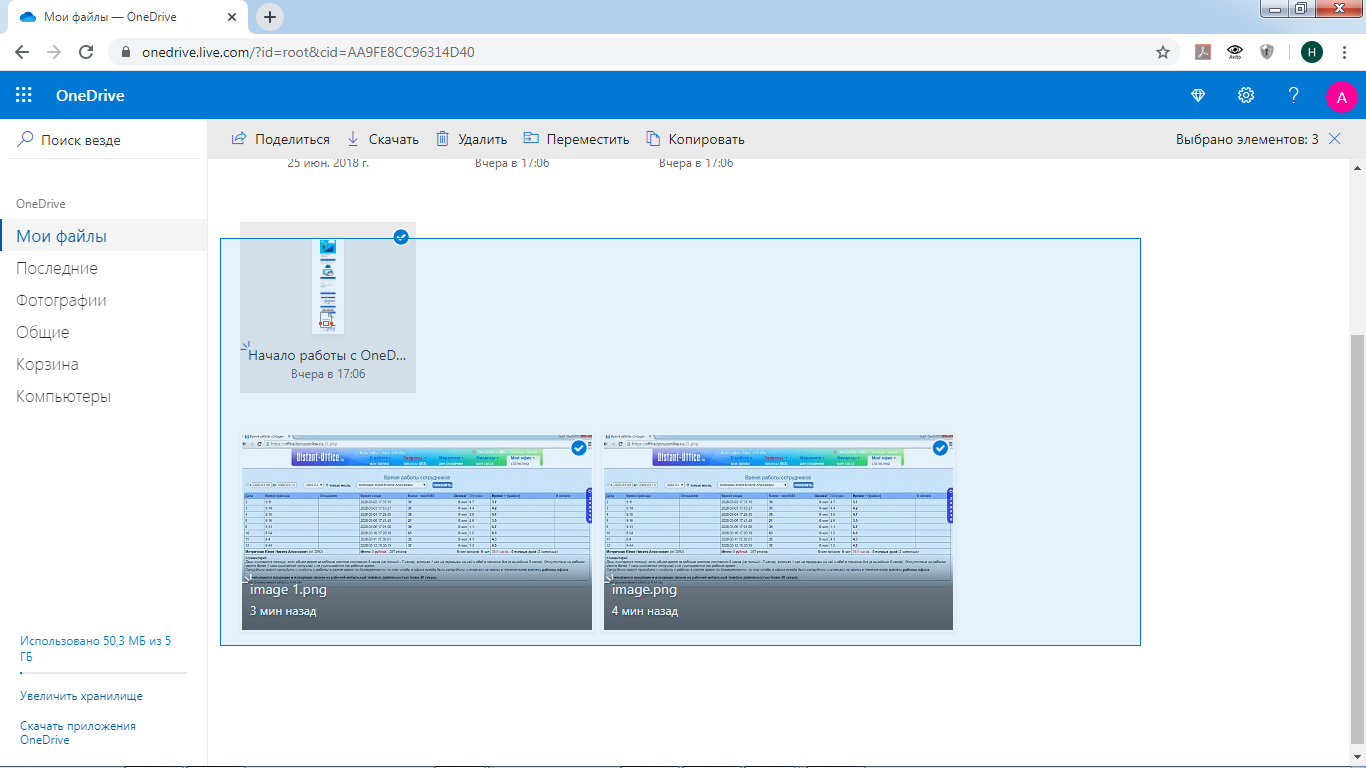
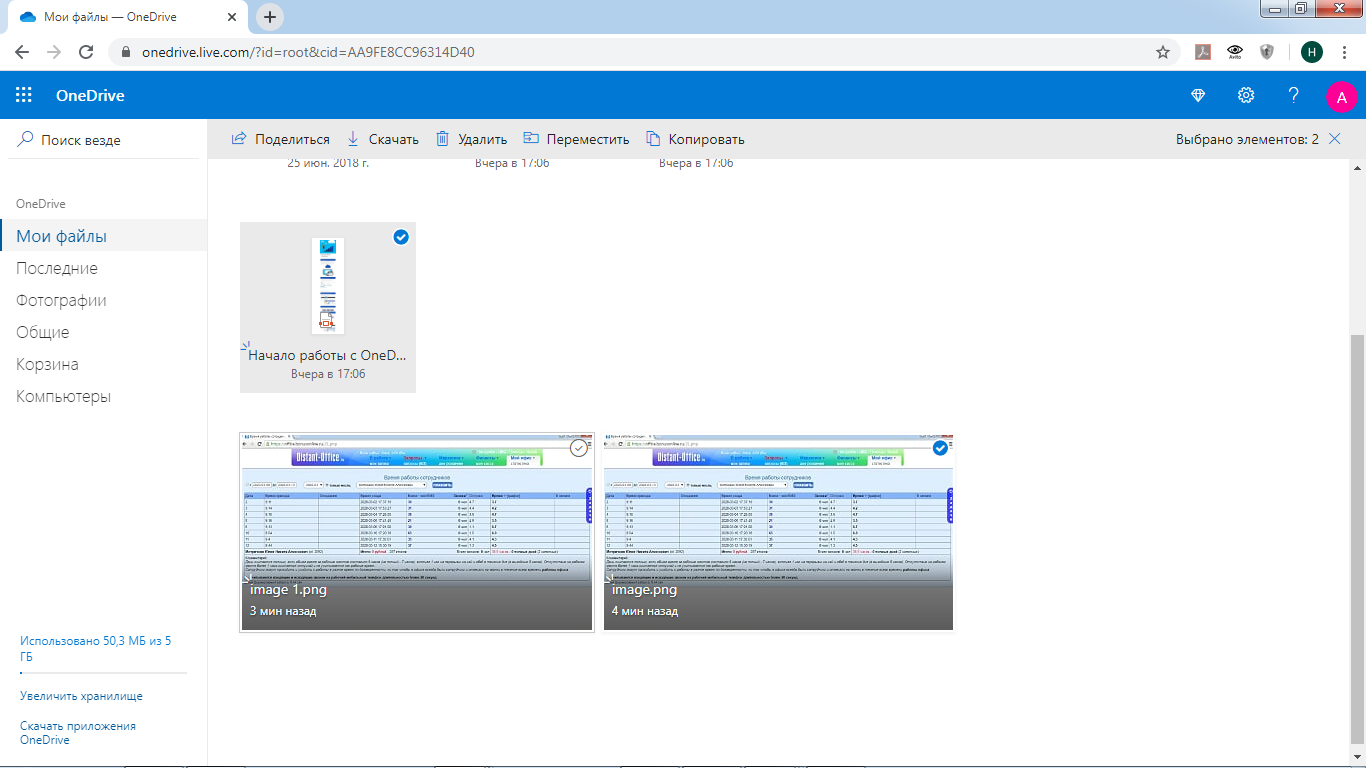
Чтобы поделиться несколькими файлами, нужно их выделить. Выбранные файлы будут отмечены синей галочкой.

Если какой-то из выбранных файлов вам для отправки не нужен, кликаем по синей галочке на этом файле, чтоб снять выделение.

Далее нажимаем "Поделиться". в данном окне мы можем либо сразу отправить файл, введя эл.адрес получателя, либо скопировать ссылку общего доступа (нажать внизу окошка "Копировать ссылку") и вставить её в письмо.

4. Вставка текста.

При вставке любого скопированного текста, OneDrive преобразует его в текстовый файл, которым так же можно поделиться. Вставка текста осуществляется с помощью клавиш Ctrl+V

Десктопная версия.

Примечание: на операционной системе Windows 10, OneDrive предустановлен.

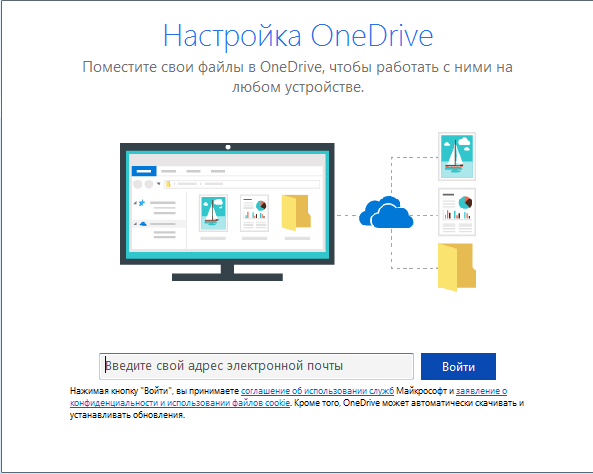
1. Заходим в меню "Пуск", находим OneDrive и открываем программу.

2. Вводим логин и пароль.

3. При предложении синхронизации, снимаем все галочки и нажимаем "далее".
4. Дальше следуем указаниям программы.

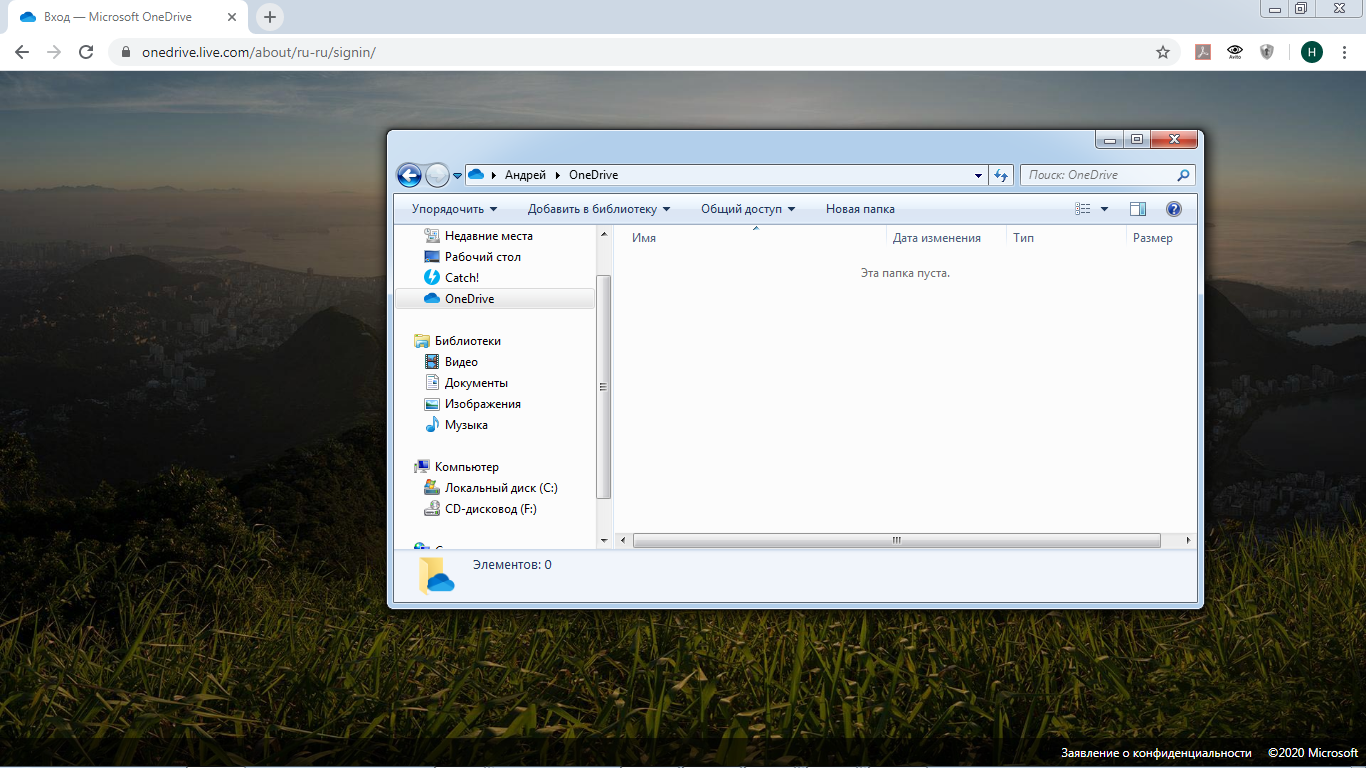
5. Когда настройка закончена, в Проводнике появится папка OneDrive.

При перемещении в неё файлов или папок, они будут автоматически загружаться в облачное хранилище.

6.На Windows 10 при первом скриншоте, программа предложит Загружать скриншоты в OneDrive - Соглашаемся. Теперь при снимке экрана, скриншоты автоматически будут попадать в OneDrive в папку "Изображения".

Как передать файлы клиенту

Эта инструкция расскажет вам как в несколько кликов отправить документы клиенту.

Настройка Onedrive -> Загрузка файлов -> Передача фалов клиентам

Настройка Onedrive.

Настройка OneDrive.

1. Заходим на сайт по этой ссылке - OneDrive, нажимаем вход и вводим электронную почту и пароль, которые указаны в разделе "Туроператоры".

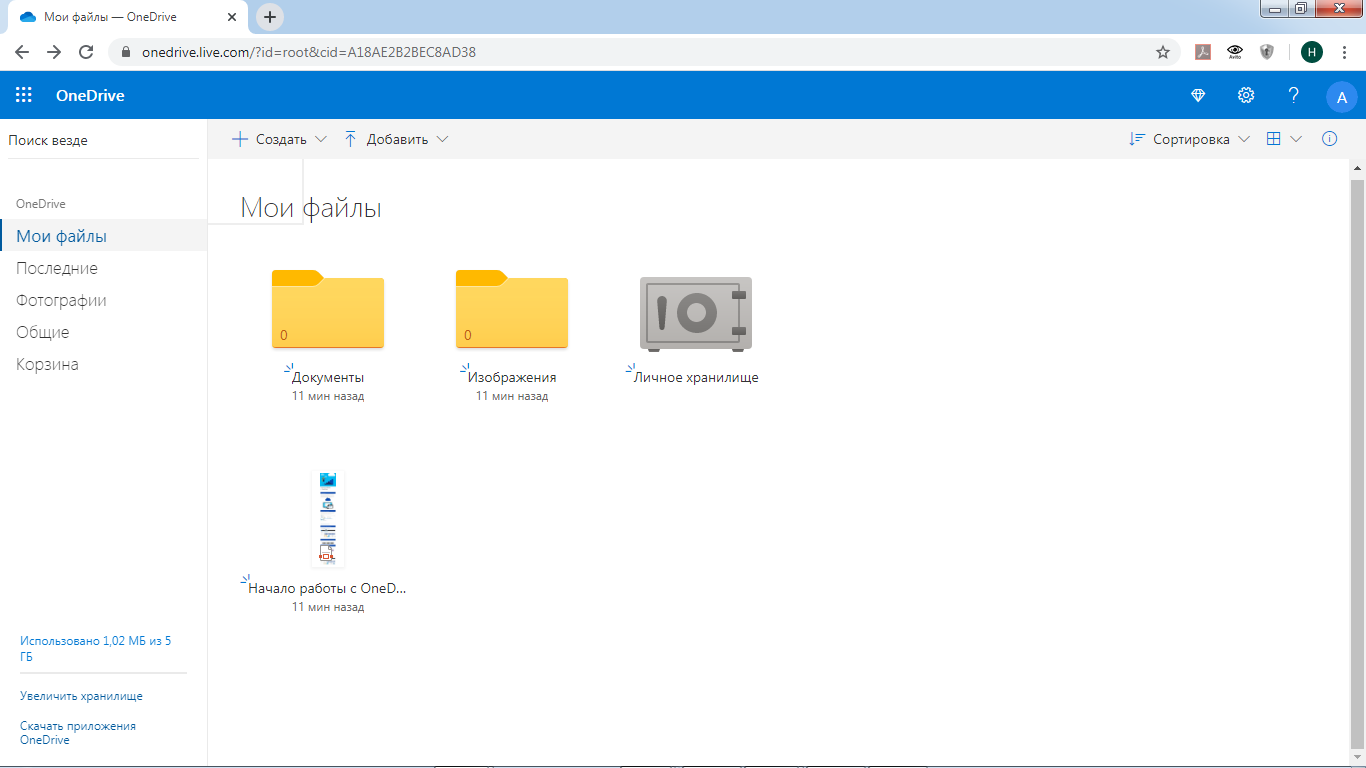
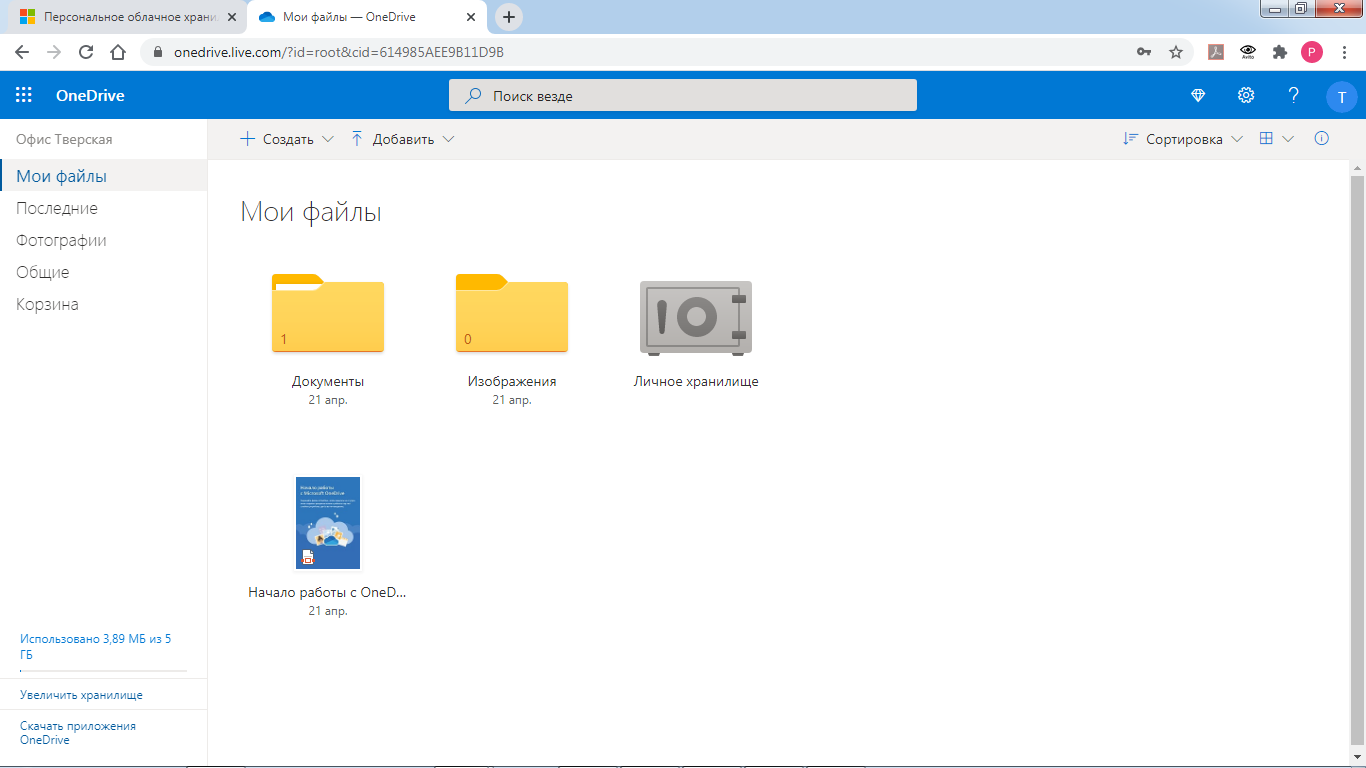
2. Это главная страница OneDrive.

OneDrive для рабочего стола.

Примечание: на операционной системе Windows 10, OneDrive предустановлен.

1. Заходим в меню "Пуск", находим OneDrive и открываем программу.

2. Вводим логин и пароль.

3. При предложении синхронизации, снимаем все галочки и нажимаем "далее".
4. Дальше следуем указаниям программы.

5. Когда настройка закончена, в Проводнике появится папка OneDrive.

При перемещении в неё файлов или папок, они будут автоматически загружаться в облачное хранилище.

6.На Windows 10 при первом скриншоте, программа предложит Загружать скриншоты в OneDrive - Соглашаемся. Теперь при снимке экрана, скриншоты автоматически будут попадать в OneDrive в папку "Изображения".

Загрузка файлов в OneDrive

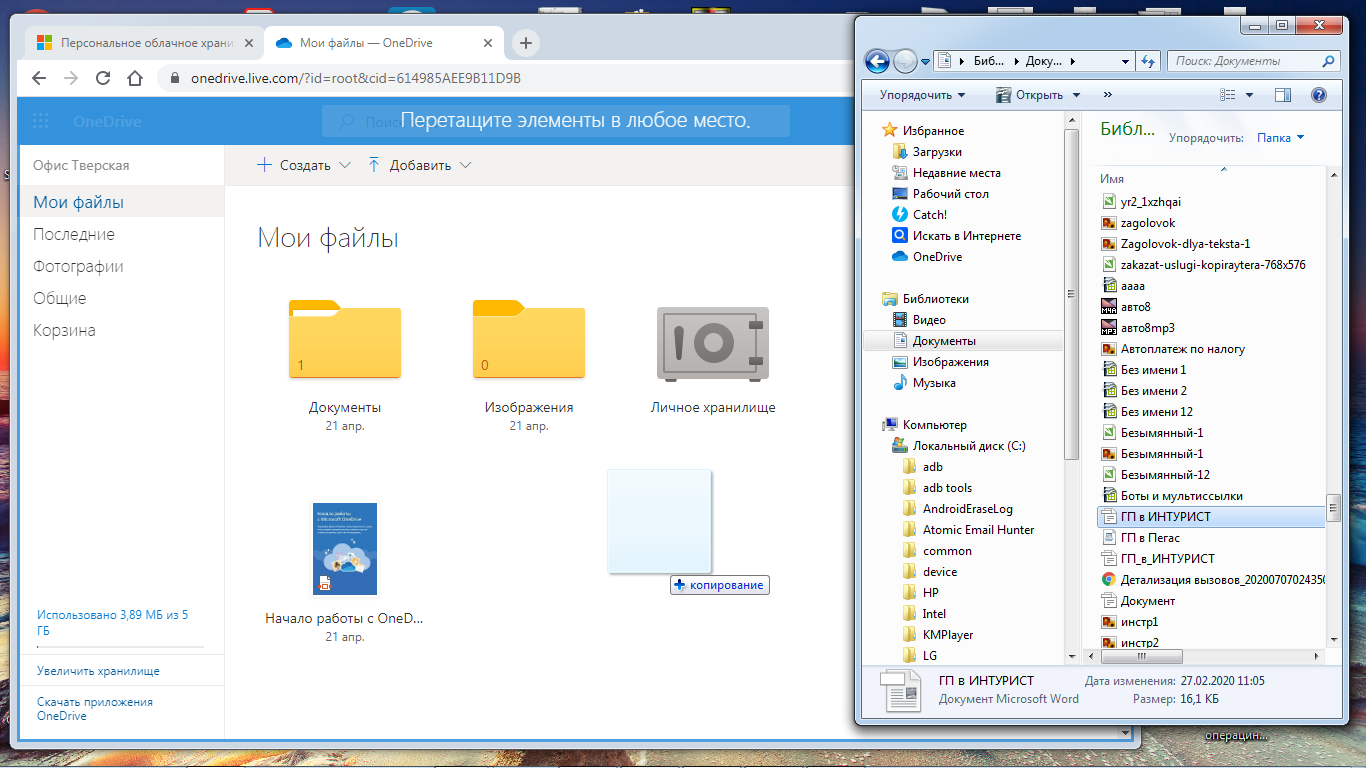
Для того чтобы загрузить файл в OneDrive, нужно:

1.Открыть папку с нужным файлом, нажать на него левой кнопкой мыши, и удерживая переносим на главную страницу нашего OneDrive.

То же самое можно сделать и с папкой.

ИЛИ

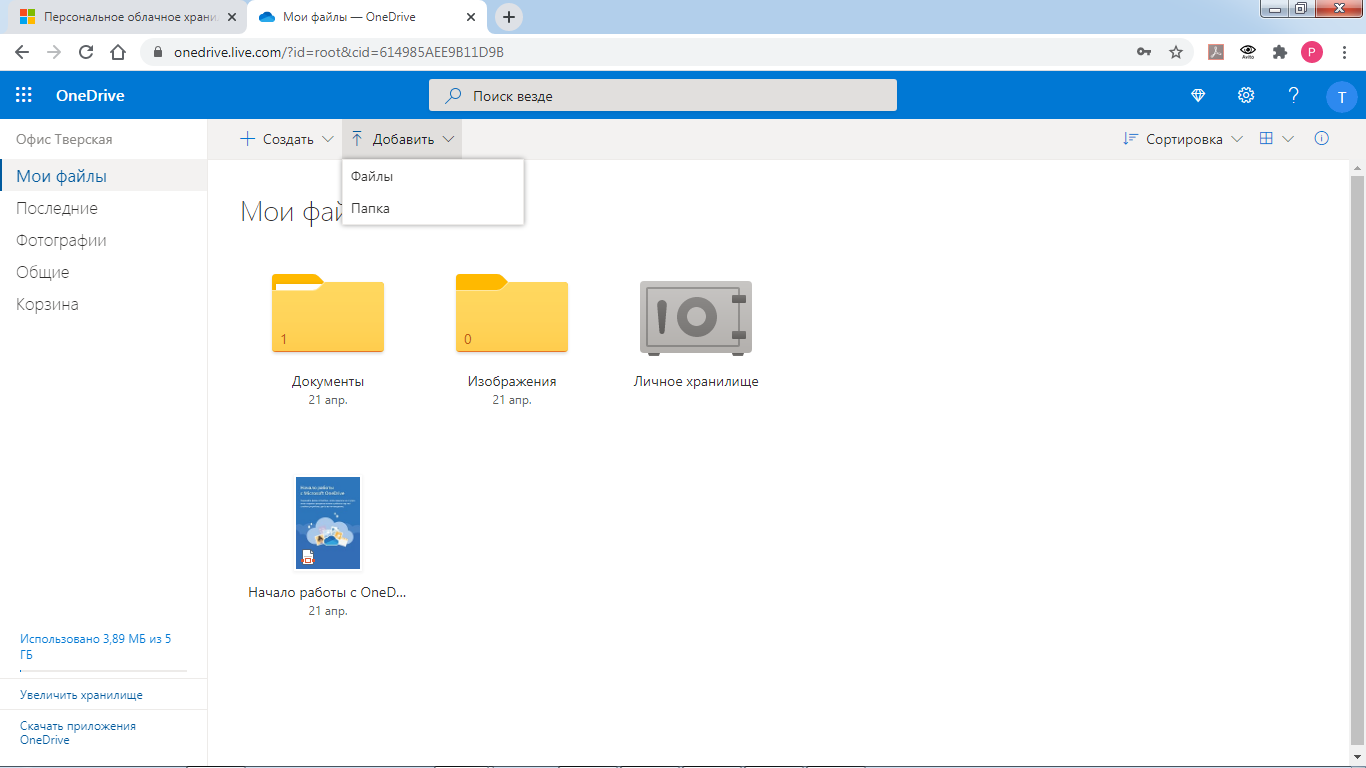
На главной странице OneDrive нажимаем добавить и выбираем, что хотим добавить файл или папку.

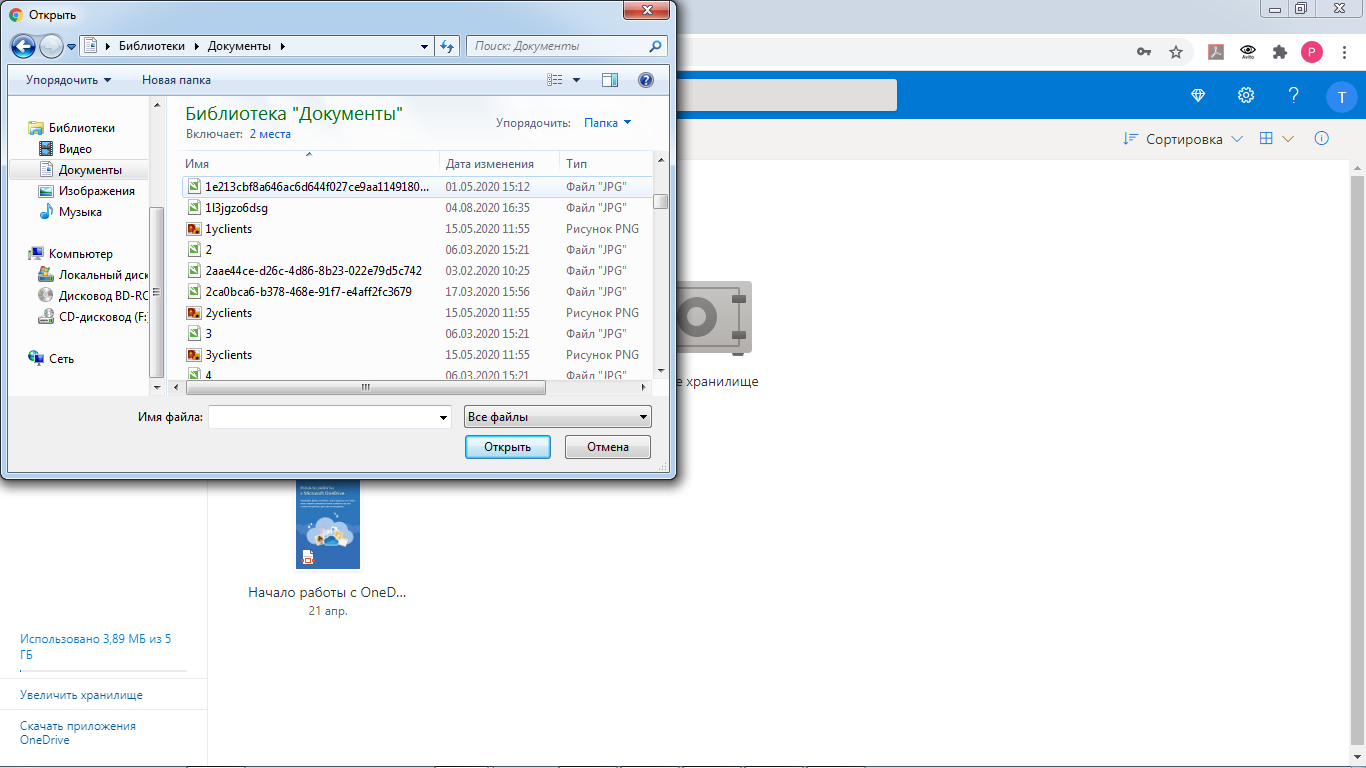
Далее откроется Проводник, где вы можете выбрать, то что вам нужно загрузить.

Вставка скриншотов

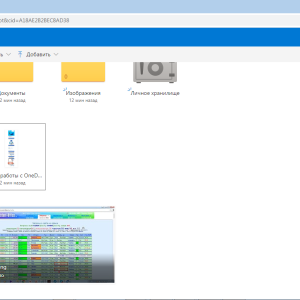
Для вставки скриншота необходимо перейти на вкладку "Мои файлы" и нажать Ctrl+V
Передача файлов клиентам

1. Заходим в OneDrive (логин и пароль - в разделе "Туроператоры)

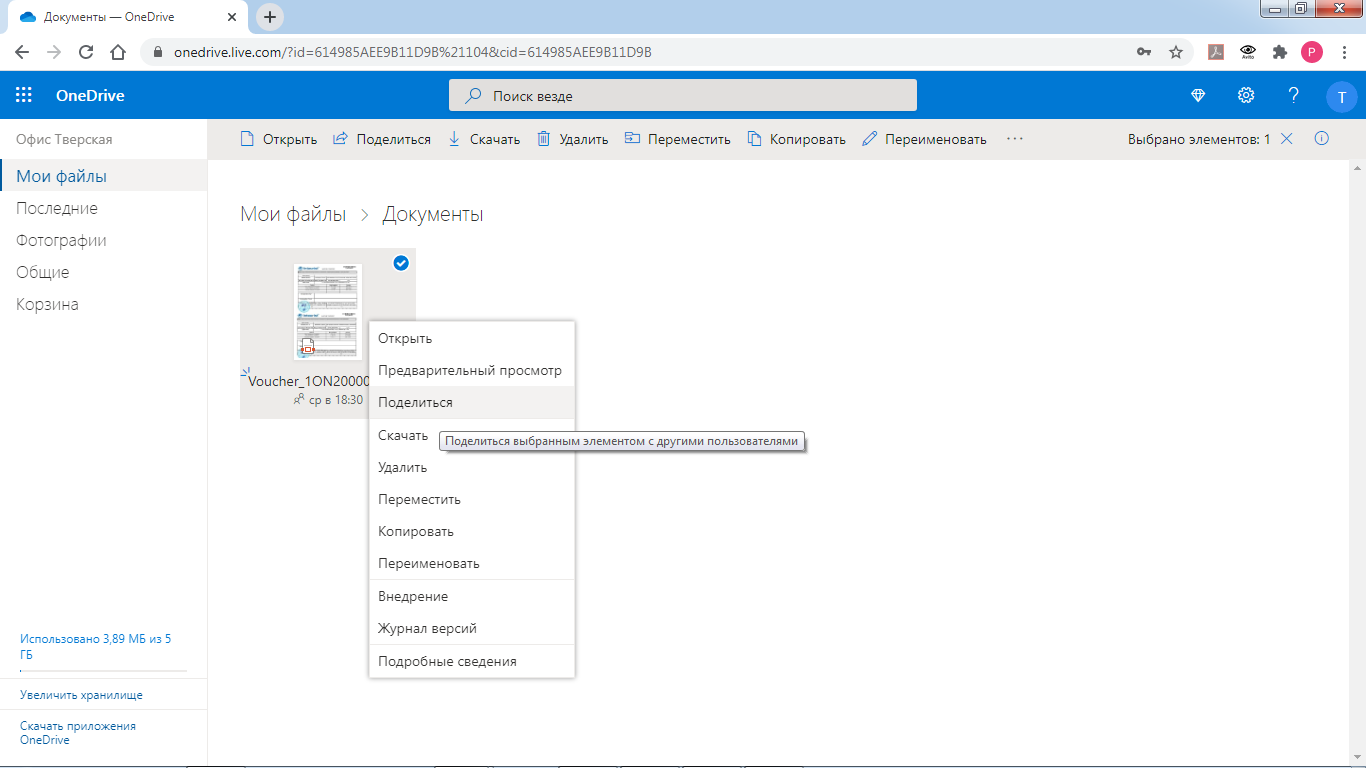
2. Выбираем нужный вам файл, нажимаем правой кнопкой мыши и выбираем "Поделиться"

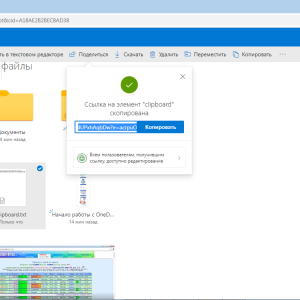
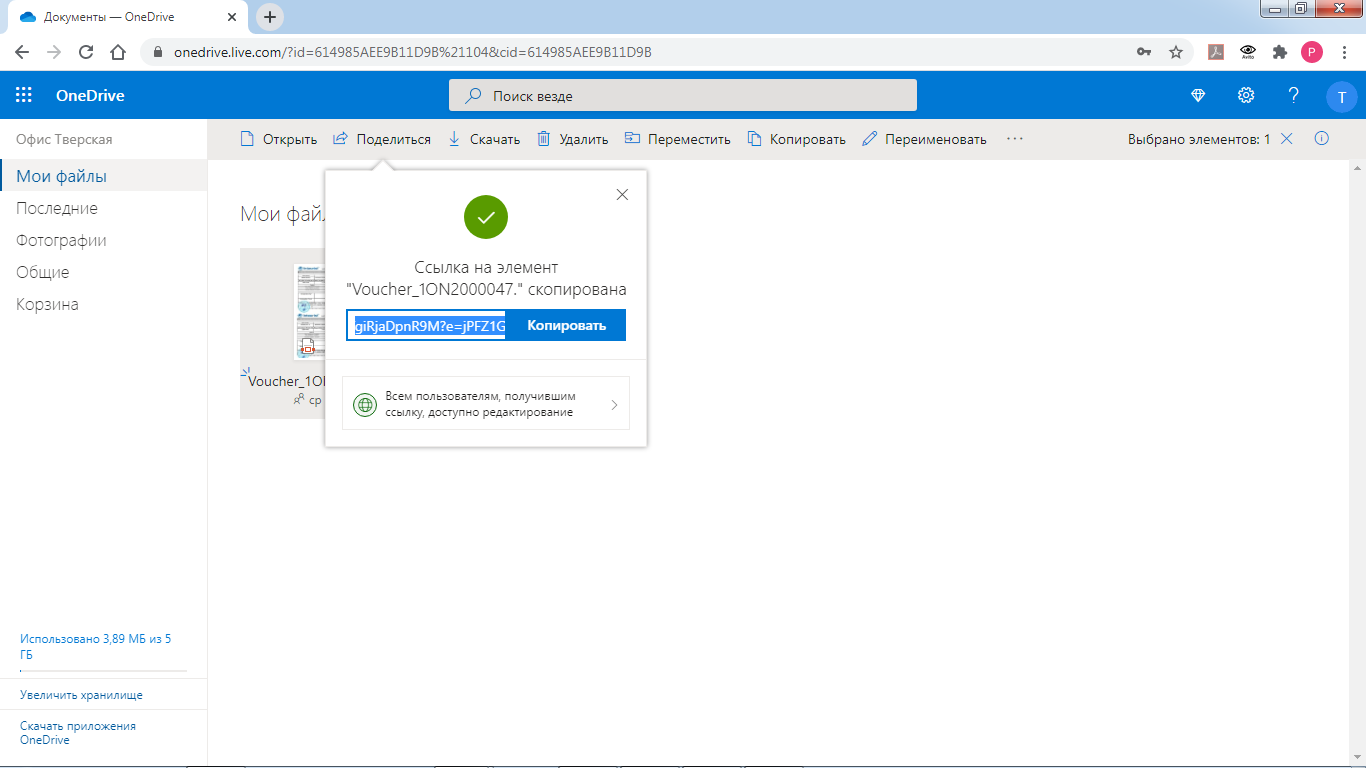
3. В открывшемся окне, нажимаем "Копировать ссылку", откроется второе окно, но делать больше ничего не нужно. Ссылка скопирована.

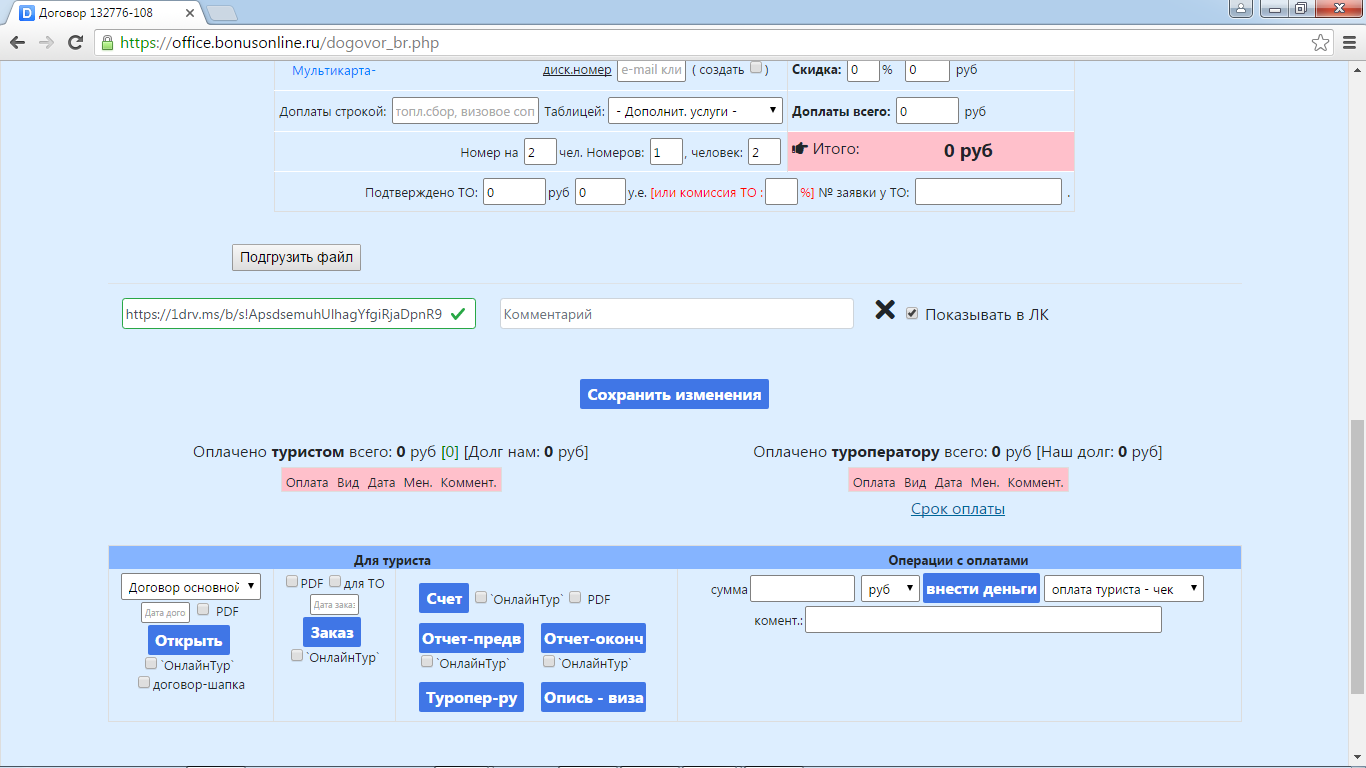
4. Далее в Distant заходим в нужный нам договор, нажимаем "Подгрузить файл" и вставляем скопированную ссылку.

И нажимаем "Сохранить изменения"

Конфиденциальность

Приложение "Distant Messages" соблюдает правила защиты персональных данных и защиты ваших данных от несанкционированного доступа третьих лиц. Заполнение форм с контактными данными означает безоговорочное согласие с настоящей Политикой конфиденциальности. Под персональными данными понимается любая информация, относящаяся к определенному или определяемому на основании такой информации физическому лицу.
​​​​

  1. Приложение необходимы персональные данные пользователей (имя, электронный адрес и, иногда, телефон) для предоставления услуг пользователям или для выполнения из запросов. Данный сайт собирает и использует персональные данные, необходимые для выполнения Вашего запроса, это – фамилия, имя, телефон и электронный адрес.
  2. Для ускорения и опрощения регистрации (авторизации) Приложение может запрашивать данные пользователя (имя и email) после его согласия с FACEBOOK, GOOGLE или других порталов.
  3. Приложение не проверяет достоверность персональных данных, предоставляемых физическими лицами, и не проверяет их дееспособность.
  4. Приложение не предоставляет третьим лицам информацию, полученную из регистрационных данных пользователя, не использует или не продает ее с целью получения выгоды или с какой-либо другой целью, без информирования или разрешения пользователя.
  5. При обработке персональных данных посетителей Приложение руководствуется Федеральным законом РФ «О персональных данных». Информация о пользователе может быть разглашена только в случае запроса уполномоченных органов, и в случаях, когда такое разглашение является обязательным и необходимым согласно действующему законодательству.
  6. Полученная информация надежно хранится, защищается и неправомерный доступ к ней запрещен.
  7. Приложение принимает необходимые и достаточные организационные и технические меры для защиты персональной информации пользователя от неправомерного или случайного доступа, уничтожения, изменения, блокирования, копирования, распространения, а также от иных неправомерных действий со стороны третьих лиц.
← Назад Страница 5 Вперёд →