Добавление туроператоров

Чтобы название туроператора, его реестровые данные и фингарантии правильно отображались в договоре с клиентом и в приложении к договору Заказе, необходимо создать свой список туроператоров.

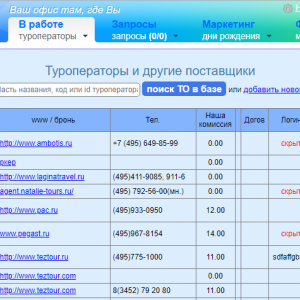
Этот список находится в разделе "В работе". Наведите курсор на нее и в выпавшем списке нажмите на "туроператоры".

![](https://stuzon.com/photos/175/thumbs/В работе.png)

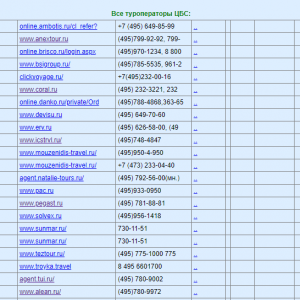
Если туроператор, которого хотите добавить в список, есть в списке "Все туроператоры ЦБС", то лучше не создавать нового, а скопировать существующую запись.

В списке "Все туроператоры ЦБС" нажмите на название туроператора, которого хотите скопировать.

![](https://stuzon.com/photos/175/thumbs/Copy TO.png)

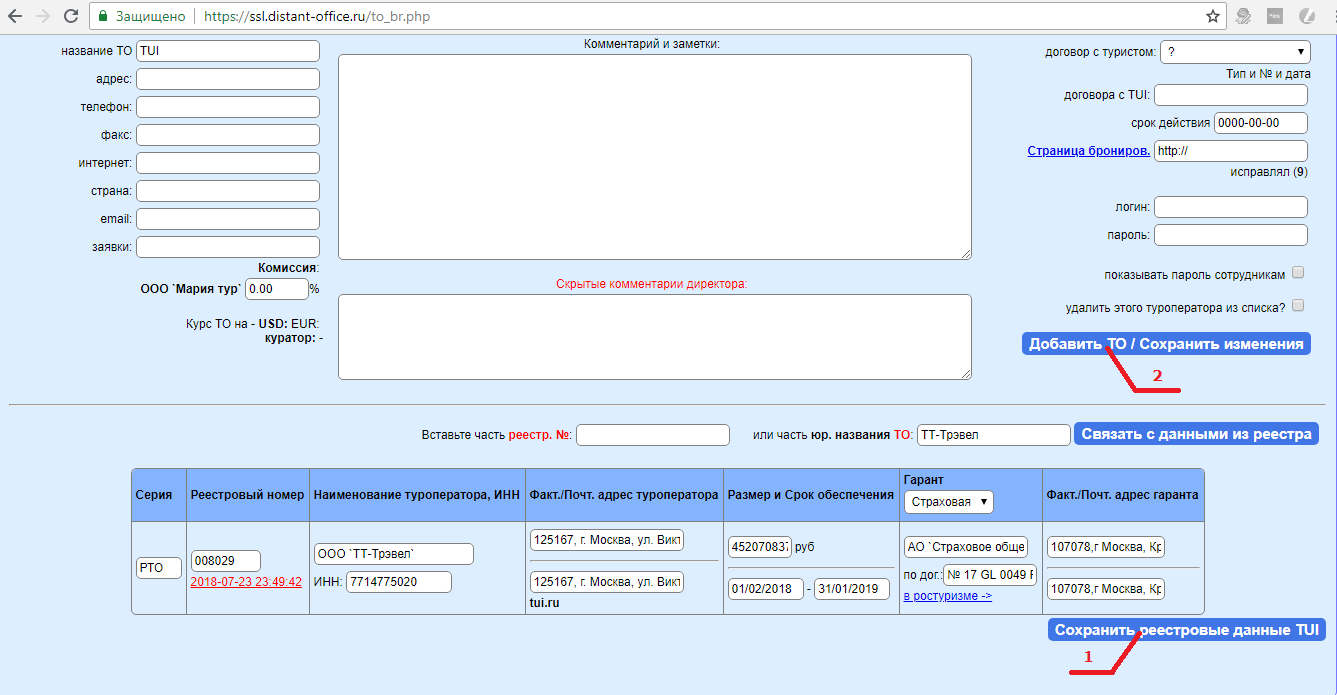
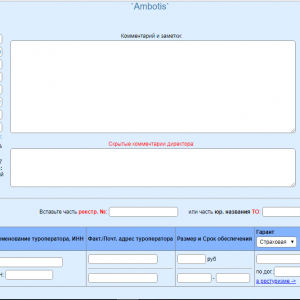
У вас откроется страница туроператора. Нажмите кнопку "Добавить ТО/Сохранить изменения", как показано на рисунке ниже.

![](https://stuzon.com/photos/175/thumbs/Copy TO_2.png)

Реестровые данные туроператора в этом случае подставятся автоматически. Дополните сведения о ТО любыми данными, которые будут вам нужны в работе, и еще раз нажмите кнопку "Добавить ТО/Сохранить изменения".

Вернитесь в раздел "Туроператоры" и вы увидите добавленного ТО в вашем списке.

![](https://stuzon.com/photos/175/thumbs/Copy TO_3.png)

ТО нет в списке ЦБС

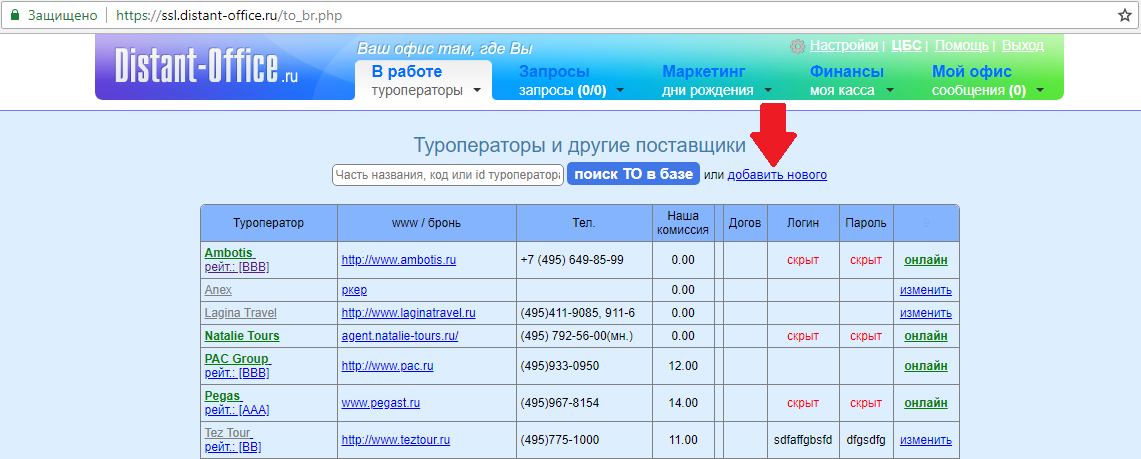
Если туроператора нет в списке "Все туроператоры ЦБС", то его нужно добавить, нажав на кнопку "добавить нового".

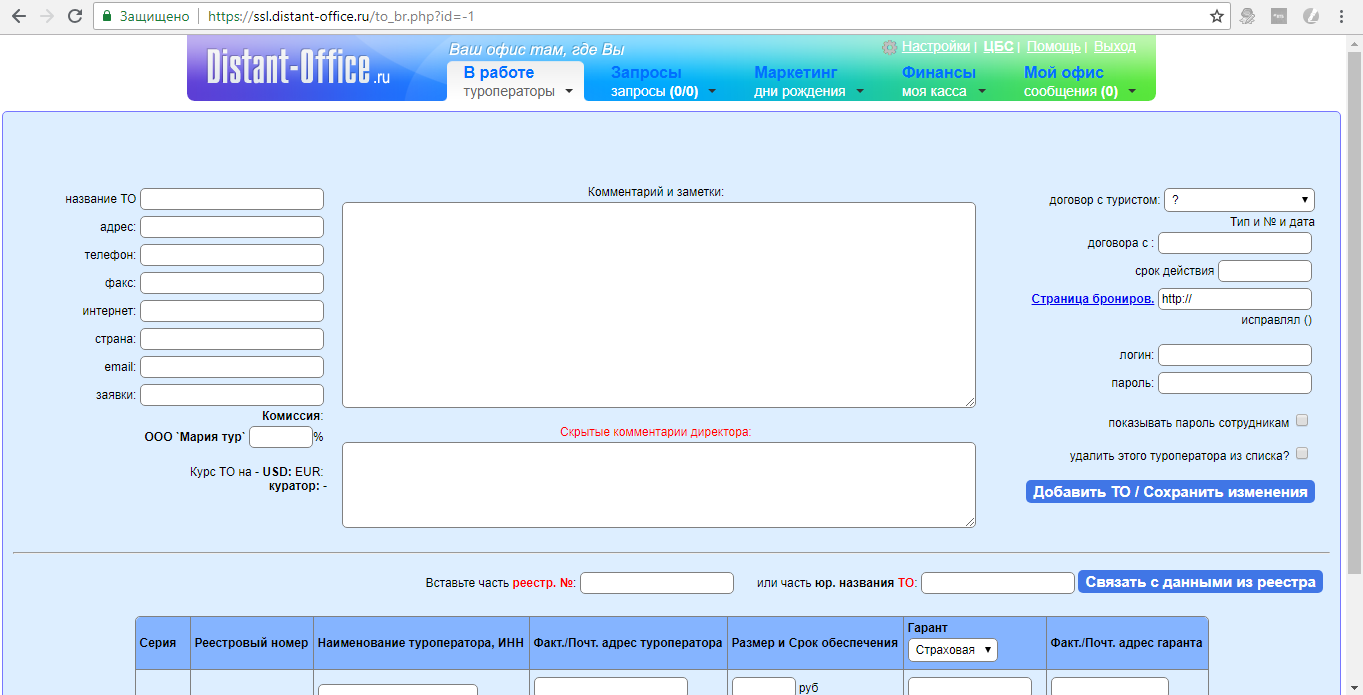
Затем, в открывшейся форме, заполните название туроператора и другие поля, которые вам будут нужны в работе. Например, адрес сайта, страницу бронирования или входа в личный кабинет, логин и пароль от него, размер комиссии и другое.

Рекомендуем сразу же сохранить все данные, нажав на кнопку "Добавить ТО/Сохранить изменения".

После, переходите к заполнению реестровых данных туроператора и его фингарантий.

Добавить фингарантии

Чтобы добавить или внести изменения в реестровые данные и фингарантии туроператора, в общем списке туроператоров нажмите на название ТО или "Изменить" и в открывшейся, уже знакомой вам форме редактирования данных (см. Добавление туроператоров), прокрутите страницу вниз до конца.

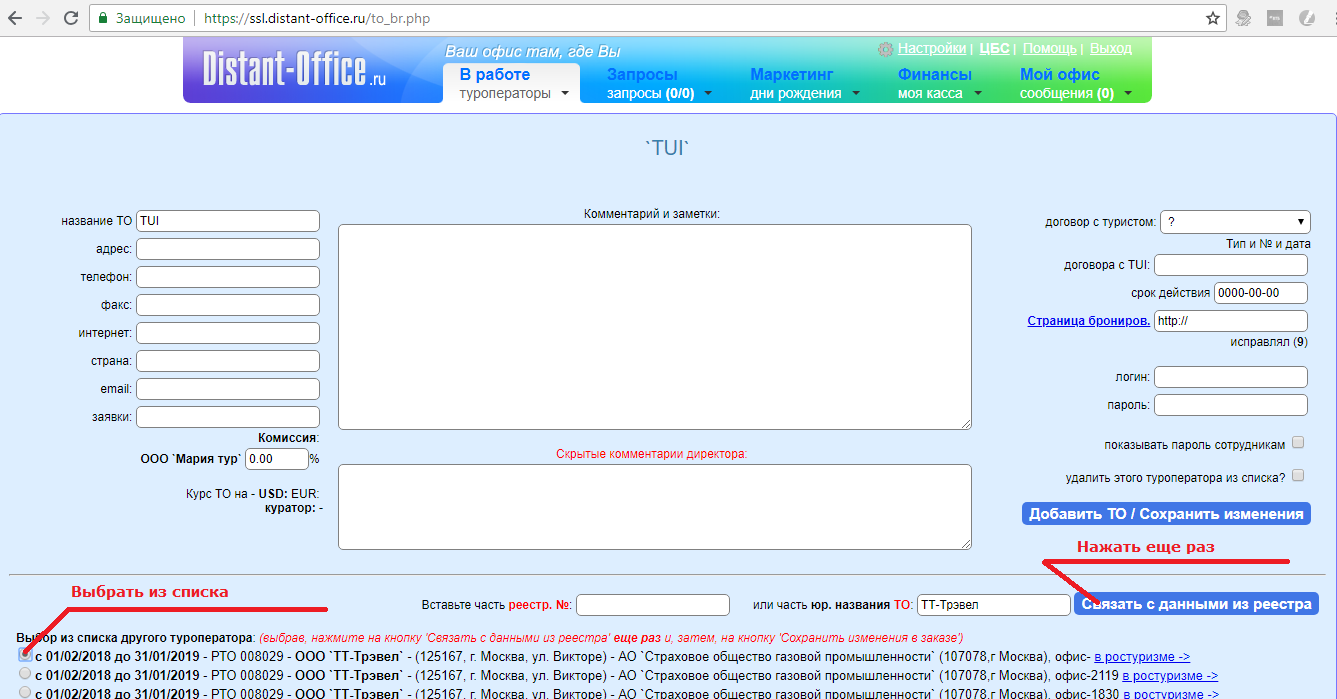
Заполните данные в ручную или впишите реестровый номер или юридическое название туроператора для поиска в реестре Ростуризма. Нажмите кнопку "Связать с данными из реестра".

В найденном списке туроператоров, совпадающих с запросом, выберите нужного, поставив "галочку" напротив него, и снова нажмите кнопку "Связать с данными из реестра".

Реестровые данные и фингарантии подставятся в таблицу. Для сохранения данных, нажмите сначала кнопку "Сохранить реестровые данные", а затем кнопку ""Добавить ТО/Сохранить изменения".

Шаблоны для договоров и других документов

В CRM Дистант-Офис вы можете создавать до 10 договоров с клиентом для разных ситуаций. Первый по списку вариант договора (рекомендуем использовать шаблон договора-оферты) будут видеть туристы в своем личном кабинете. Для менеджеров для печати в офисе по умолчанию будет показываться тот договор, в названии которого присутствует слово 'основной'.

Мы рекомендуем вам описывать в договоре все основные моменты, регулирующие ваши отношения с клиентом, а данные по туру конкретизировать в приложении №1 - бланк Заказа.

1. Для редактирования шаблона договора или создания нового, зайдите в раздел "Настройки".

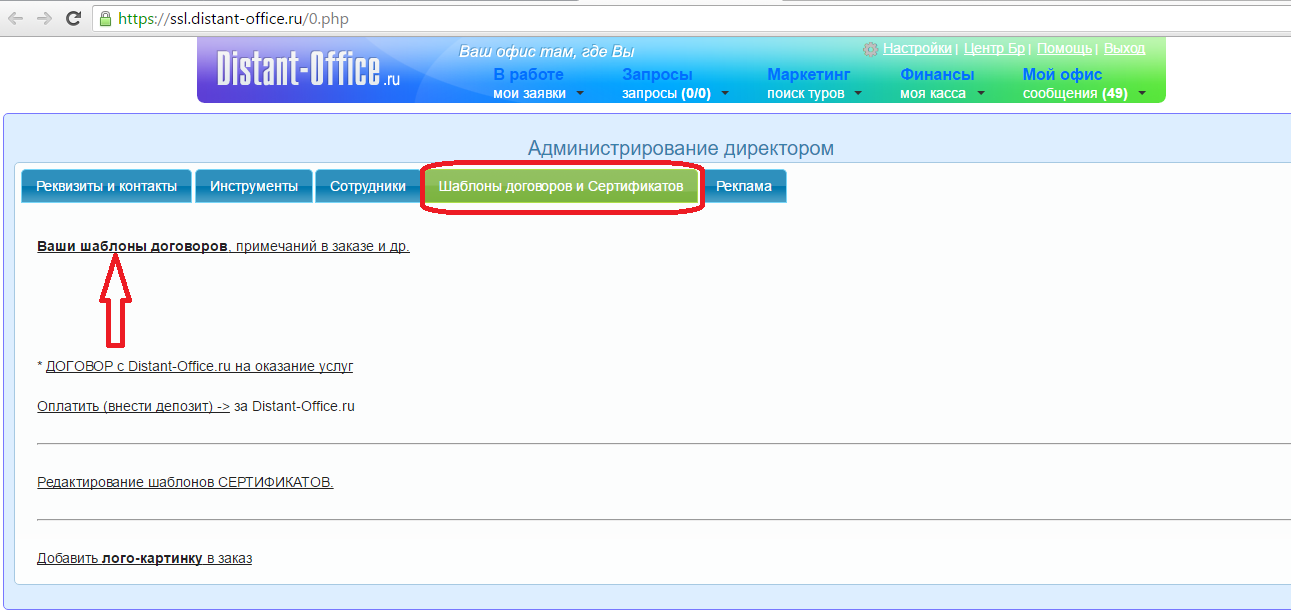
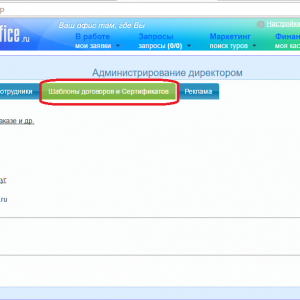
2. На открывшейся странице "Администрирование директором", откройте закладку "Шаблоны договоров и Сертификатов". Затем нажмите "Ваши шаблоны договоров...", как показано стрелкой на рисунке ниже.
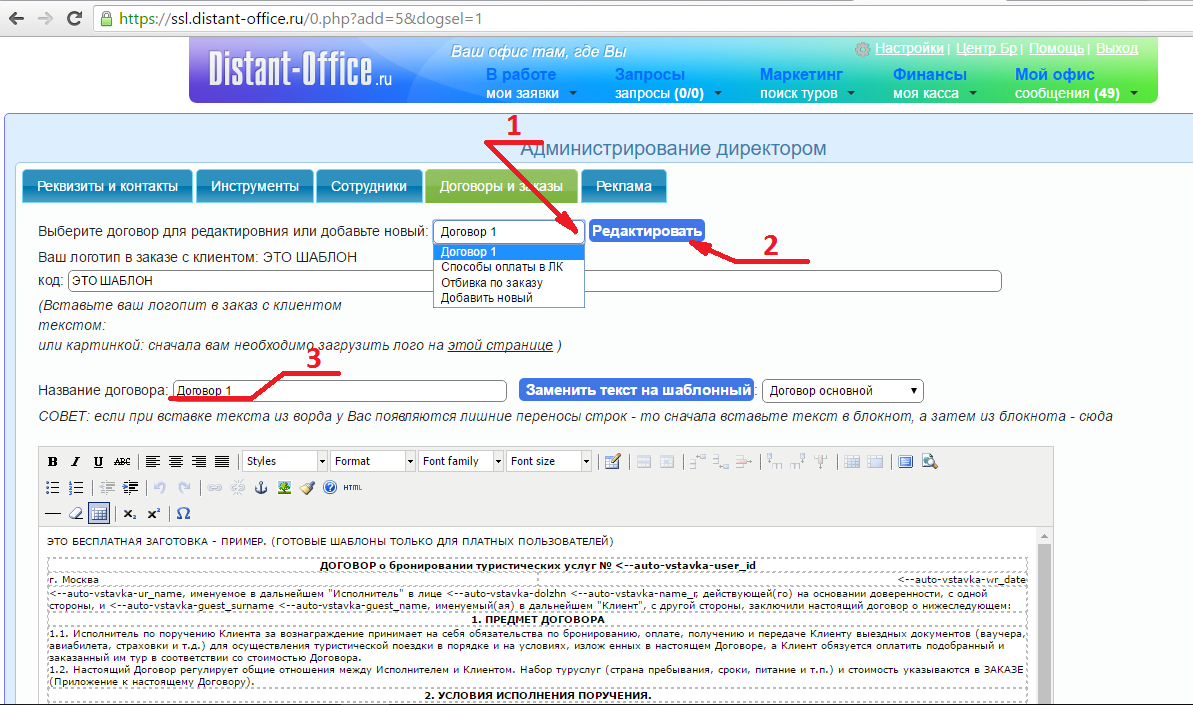
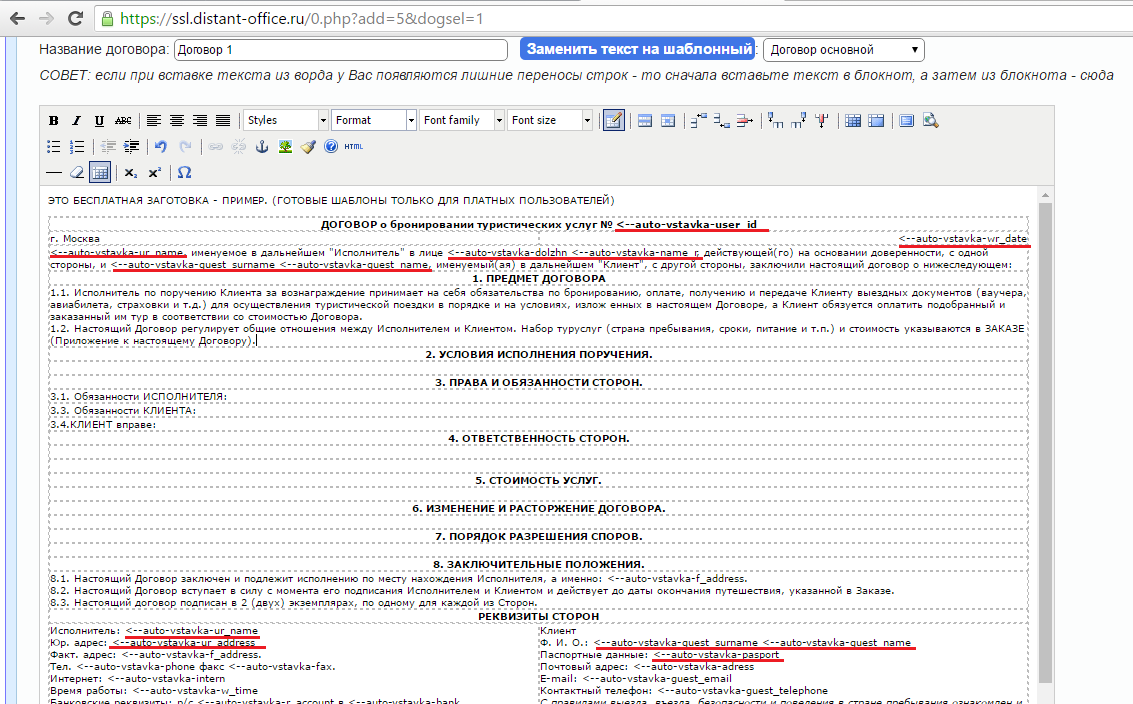
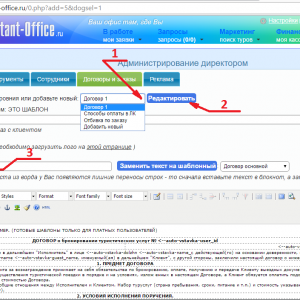
3. Выберете из выпадающего списка договор, который хотите редактировать или "Добавить новый" (см. рисунок ниже, цифра 1), если хотите создать новый договор. Затем нажмите "Редактировать" (цифра 2). Если хотите присвоить новому договору название или поменять существующее, то введите новое название в окно "Название договора" (цифра 3).
4. Введите в поле для редактирования текст договора. Редактор работает как обычный Microsoft Word. Вы можете перенести сюда скопированный текст или напечатать его с помощью клавиатуры компьютера. Для оформления используйте набор функций из верхней части редактора. Вы можете использовать любые шрифты, размер букв, располагать текст по вашему усмотрению, выделять текст жирным, курсивом или подчеркиванием, то есть абсолютно все функции редактирования, как в Microsoft Word доступны для вас в этом редакторе.

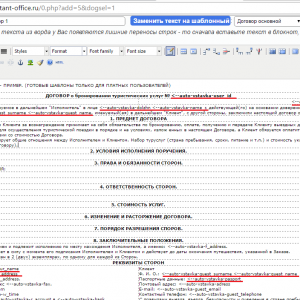
5. Чтобы каждый раз не вносить вручную информацию, меняющуюся от клиента к клиенту и от заказа к заказу, используйте переменные вставки, приведенные ниже на странице редактирования договора. Например, чтобы каждый раз не вписывать фамилию и имя клиента, воспользуйтесь вставкой "<--auto-vstavka-guest_surname <--auto-vstavka-guest_name". Некоторые популярные переменные вставки мы уже расставили в заготовке договора, чтобы вам было удобно (на рисунке ниже примеры автовставок подчеркнуты красным).
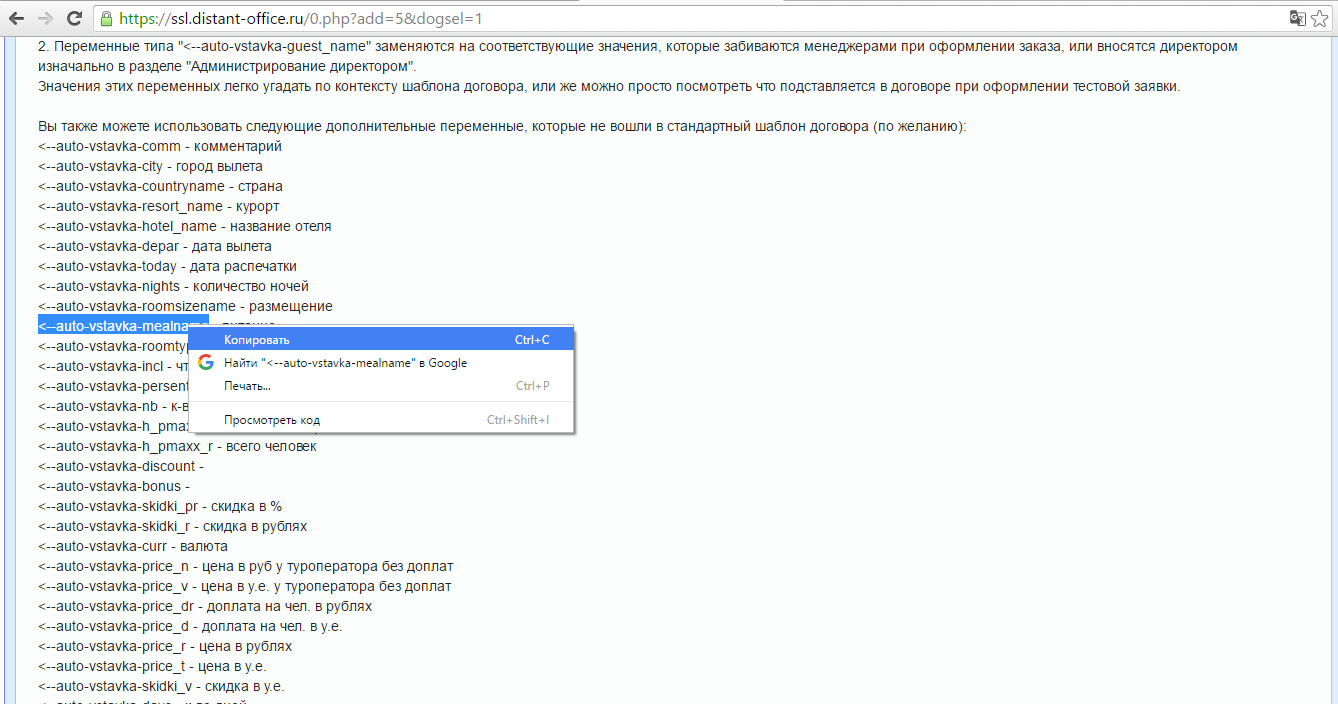
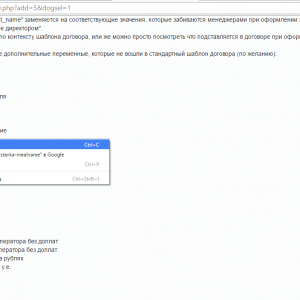
6. Полный набор переменных вставок приведен на странице редактирования в самом низу. Прокрутите страницу вниз. Выделите и скопируйте нужную вставку из списка, например, <--auto-vstavka-mealname, обозначающий тип питания, и вставьте ее в текст договора.
7. После завершения редактирования нажмите кнопку "Сохранить изменения". Теперь откройте из любой вашей заявки договор и проверьте, как у вас получилось, все ли переменные вставки отображаются как надо. При необходимости, внесите корректировки, как было описано выше.

* В платной версии Distant-Office.ru уже имеется полный набор всей документации, включая договор с туристом, составленный юристом.
Настройка сетевой версии (высылается отдельно)

Бронирование

Если вы турагентство (экспертам это делать не нужно), то для начала работы вам необходимо выполнить два обязательных условия:

I. Установить защиту по ip-адресам (см. раздел "Защита и безопасность").

II. Подписать соответствующий договор и направить его в наш адрес, указанный в договоре.

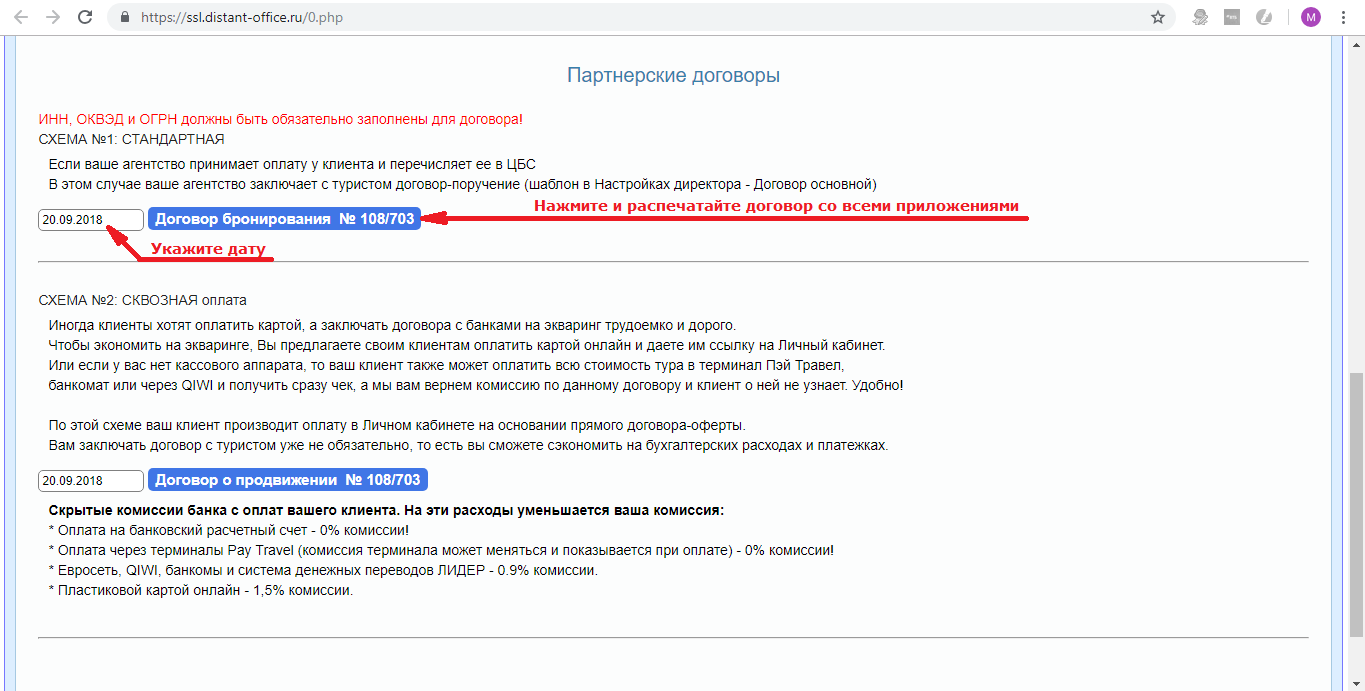
Распечатать договор вы можете из раздела "Настройки" .

Затем, не меняя закладку "Реквизиты и контакты", прокрутите страницу вниз до конца до раздела "Партнерские договоры".

Укажите дату и нажмите синюю кнопку для печати Договора.

У вас распечатаются три документа:

1. Договор бронирования туруслуг.

2. Приложение №1 - Правила бронирования.

3. Приложение №2 - Соглашение о распределении дополнительной ответственности сторон.

На всех трех документах поставьте подпись генерального директора и печать. Оригиналы в двух экземплярах вышлите по адресу, указанному в реквизитах Исполнителя (фактический адрес).

Чтобы ускорить начало работы с Центром Бронирования Сети, вышлите скан-копии подписанных Договора и Приложений на электронный адрес zakaz@distant-office.ru

Отправить заявку на бронирование

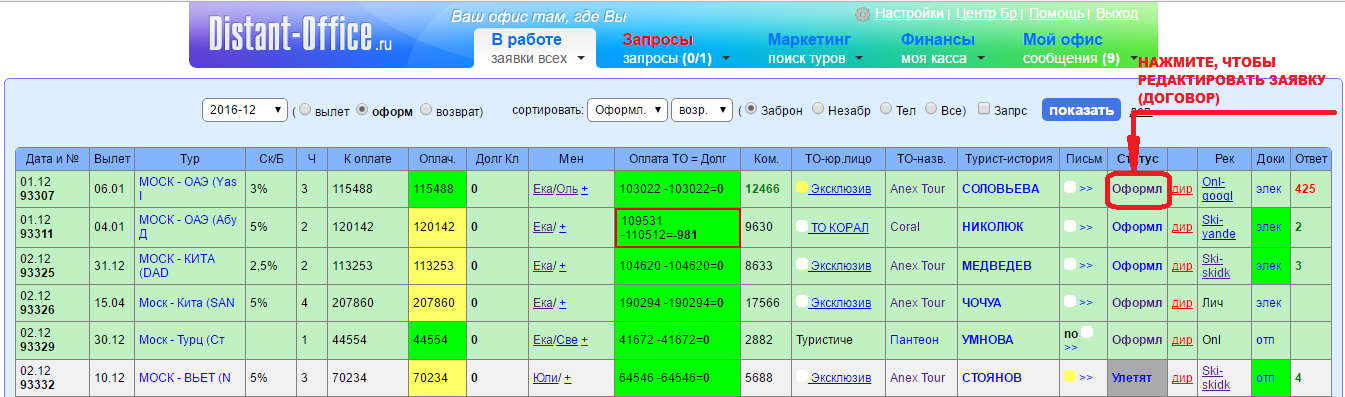
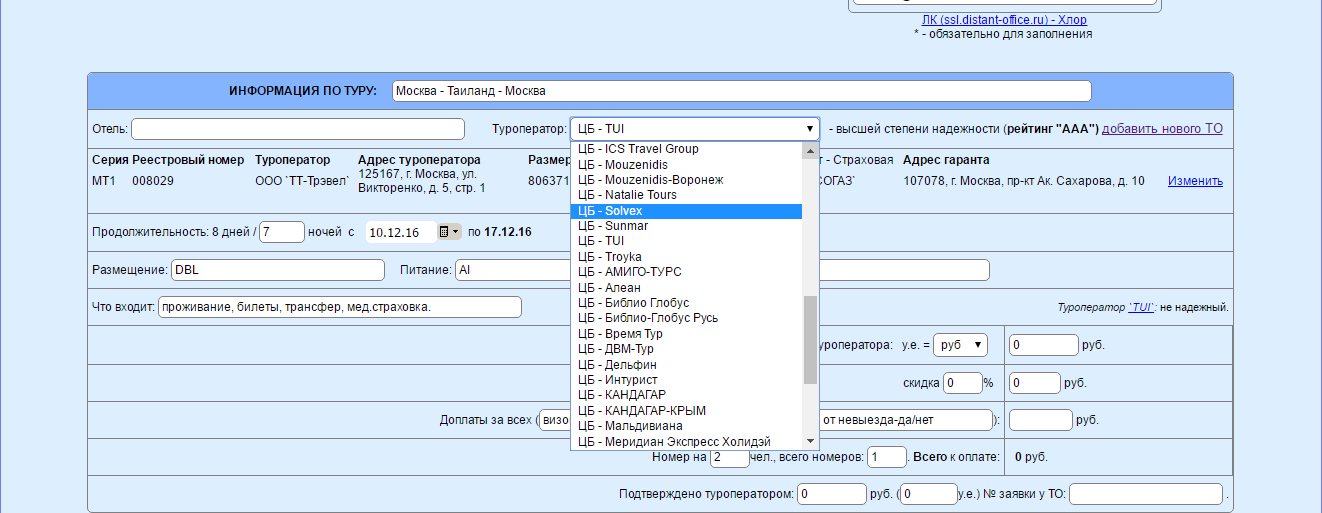
1. Создайте заявку, как это описано в разделе "Как оформить продажу", или откройте форму "Редактирование Договора" из общего списка заявок (закладка "Мои заявки" или "Заявки всех").

2. Убедитесь, что все данные тура в заказе совпадают с данными на сайте туроператора (ТО) и вы выбрали нужного туроператора.

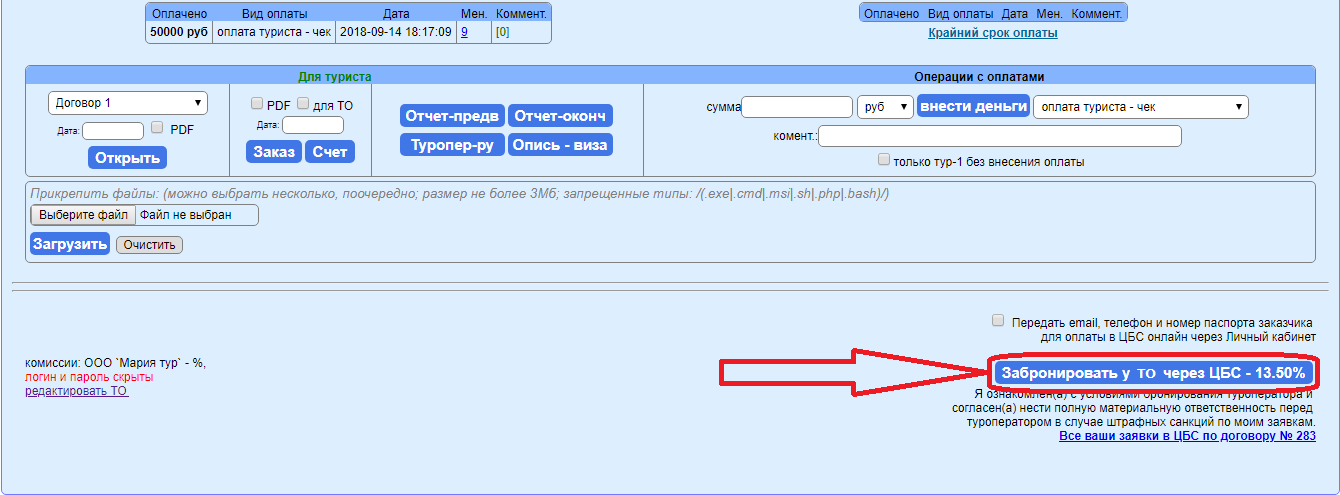
3. Прокрутите страницу вниз до самого конца.

4. В правом нижнем углу нажмите один раз на кнопку "Отправить на бронирование у ТО через ЦБС - %".

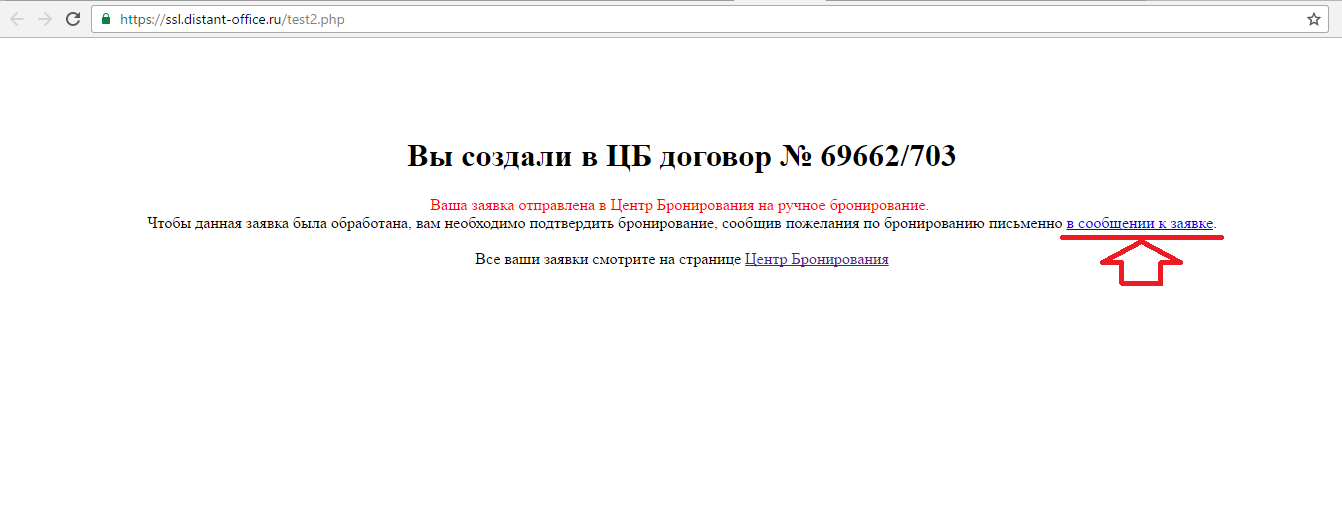
  1. Ваша заявка отправлена в ЦБС. При этом вы увидите следующее сообщение:

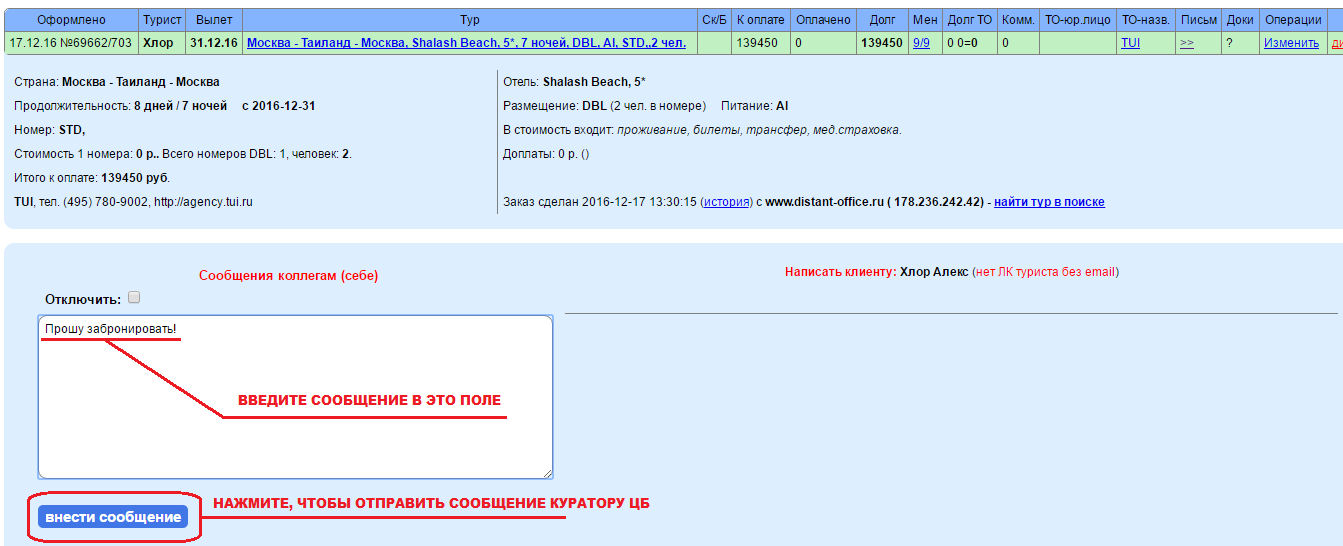
6. Выполните действие, указанное на странице выше - нажмите на ссылку по стрелке и подтвердите письменно желание забронировать данную заявку, как показано на рисунке ниже:

7. Все. Ваша заявка отправлена на бронирование.

Проверить статус заявки

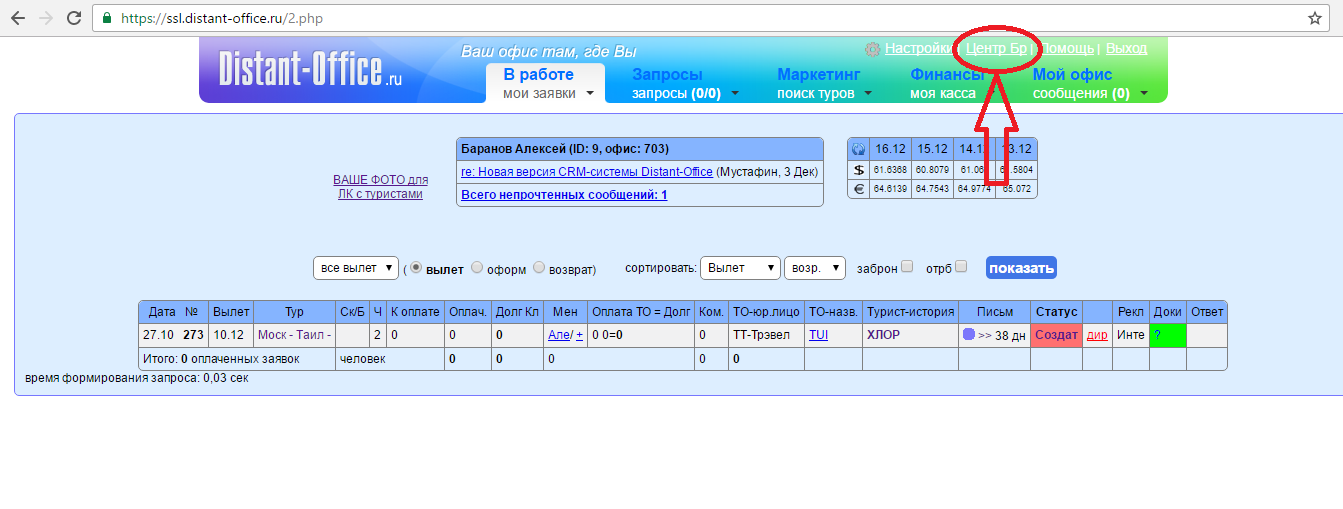
Все, что происходит с вашей заявкой после отправки на бронирование в ЦБС, отражается в разделе "ЦБС". Чтобы войти в него, нажмите на соответствующую кнопку в правом верхнем углу на любой странице в Distant-Office.

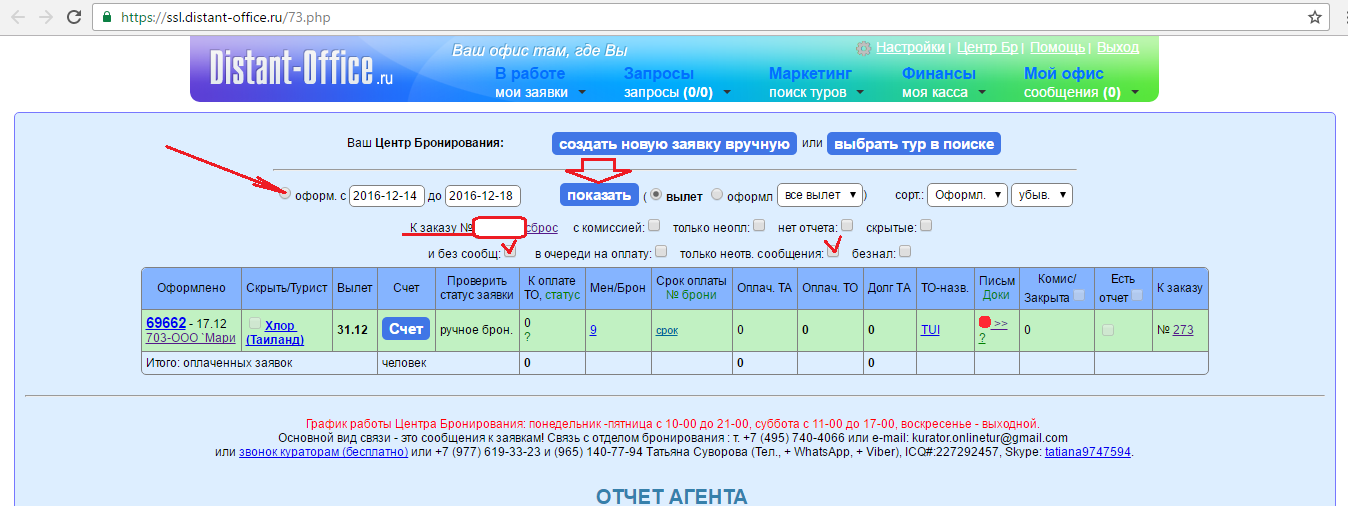
  1. Список всех ваших заявок, отправленных в ЦБС, отобразится в виде таблицы. Если вы не видите нужную заявку, то настройте правильно фильтр показа по дате оформления, снимите все "галочки" или поставьте нужные. Отыскать заявку можно и по ее номеру, для чего введите его в соответствующем окне. После того, как вы установили настройки фильтра, нажмите "Показать".

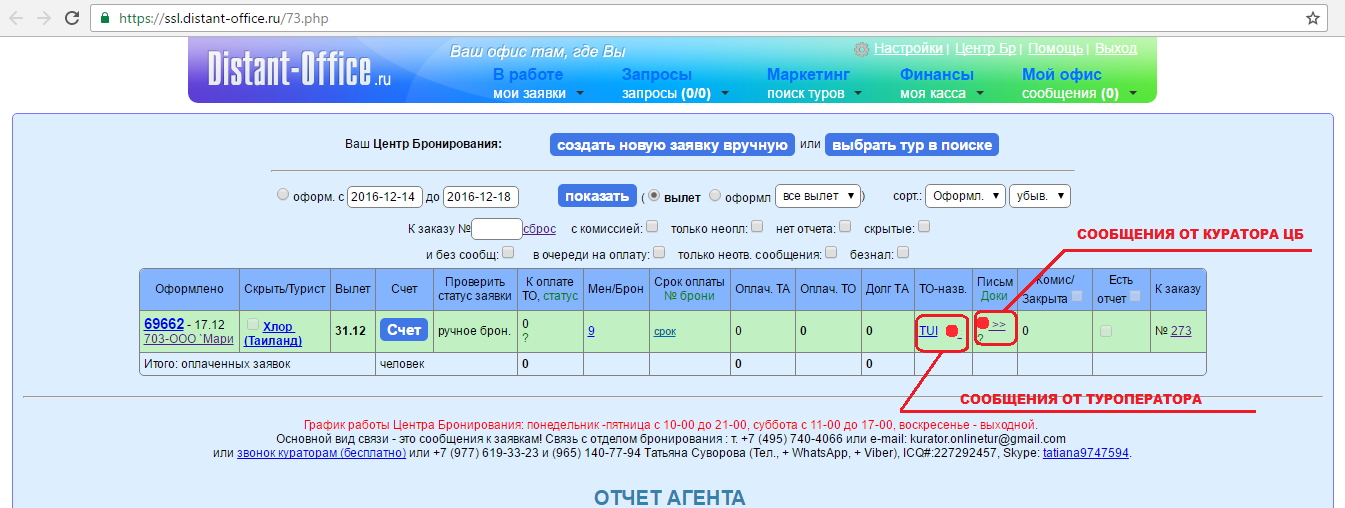
2. Любые сообщения, имеющие отношение к конкретной заявке, отражаются в таблице в виде мигающих красных квадратиков.

Если сообщение от куратора, то красный квадрат будет мигать в столбце "Письм/Доки".

Если сообщение от туроператора, то столбце "ТО-назв."

Чтобы прочесть сообщение, просто нажмите на мигающий квадрат.

Финансы и бухгалтерия

Для работы с кассой необходимо наделить одного или несколько сотрудников функциями кассира. Как это сделать подробно описано в разделе "Добавить сотрудника".

Сотрудники с уровнем доступа "Директор" и "Бухгалтер" наделены функциями кассира по-умолчанию.

Все наличные деньги, принятые менеджером в течении рабочего дня (или другого временного периода), должны быть сданы кассиру. По каждому сотруднику ведется отдельный учет совершенных операций с наличными деньгами, баланс принято-сдано выводится в разделе "Касса по всем сотрудникам".

Действия с оплатами в заявке

Чтобы внести оплату, принятую от клиента, или произвести любое действие с оплатами по конкретной заявке (договору):

1. Откройте форму редактирования договора.

2. Прокрутите открывшуюся страницу вниз до конца.

3. Найдите в нижней правой части страницы "Операции с оплатами".

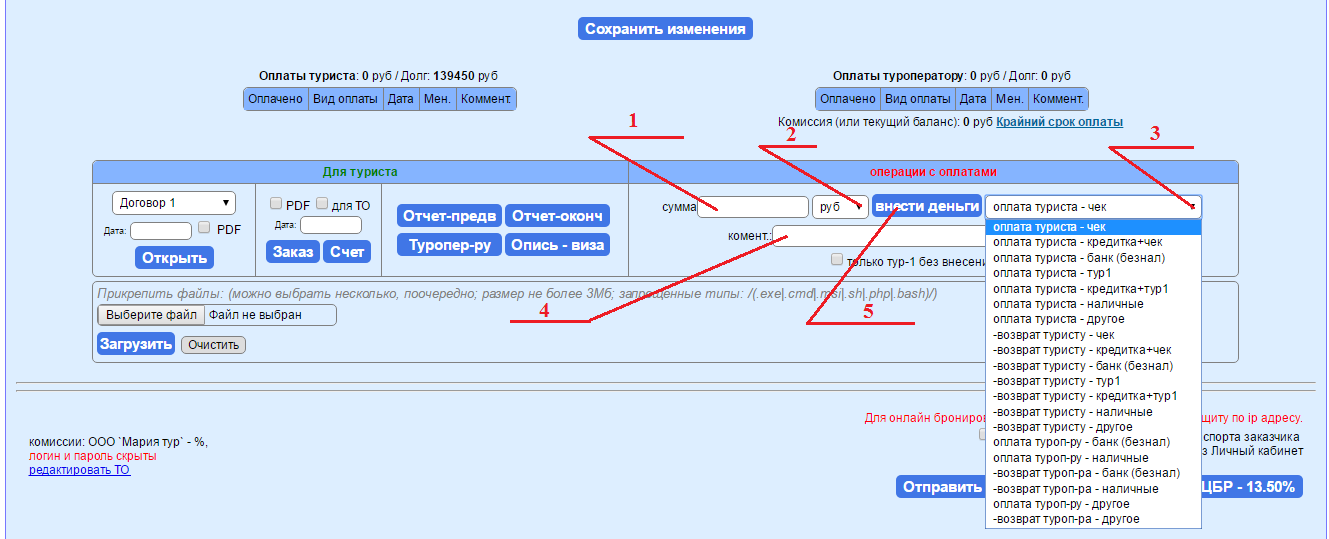
4. Введите сумму (1), выберите валюту операции (2), выберите из выпадающего списка наименование операции (3), добавьте, при необходимости, комментарий к выполняемой операции (4), и нажмите "ВНЕСТИ ДЕНЬГИ" (5).

5. Подтвердите действие в открывшемся диалоговом окне и при необходимости распечатайте документ, подтверждающий оплату, который откроется вместе с диалоговым окном. Закройте окно или вернитесь на предыдущую вкладку к форме "Редактирование договора".

6. Нажмите "СОХРАНИТЬ ИЗМЕНЕНИЯ" или обновите страницу кнопкой F5.

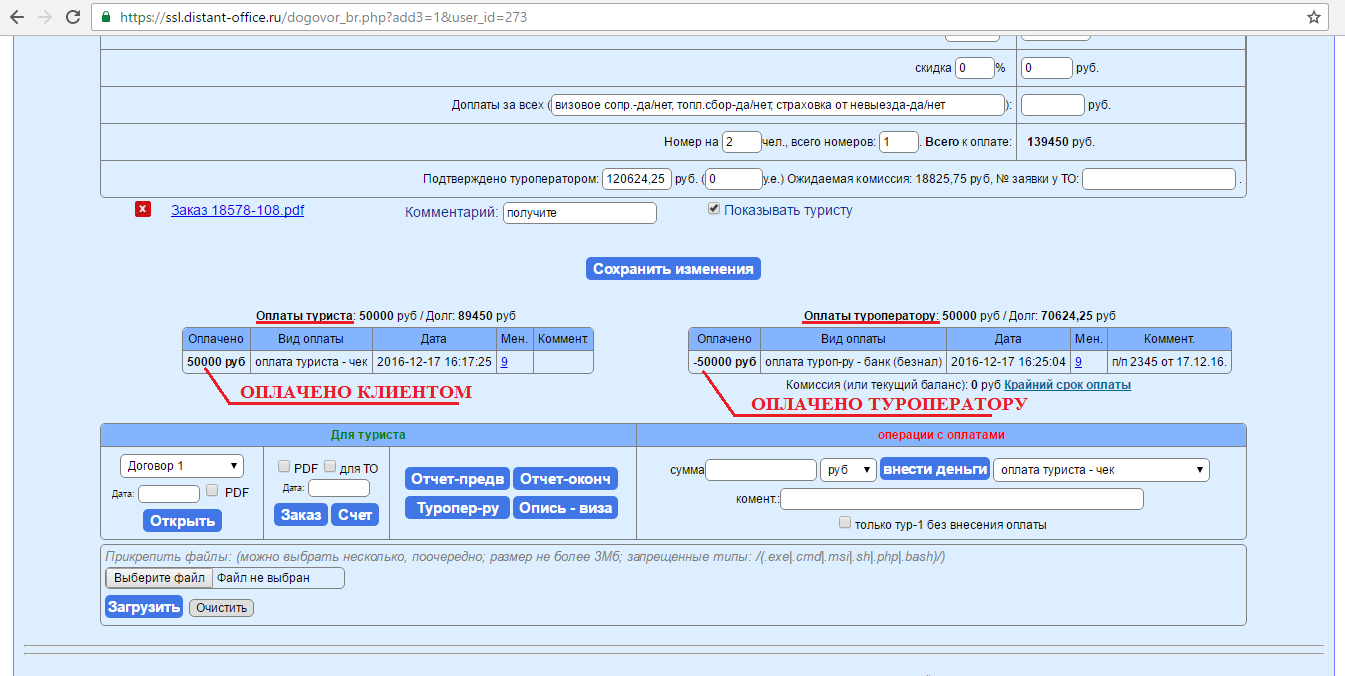
7. Внесенная операция отразится слева, если оплата туриста, или справа, если оплата туроператору.

8. Аналогичным образом фиксируются все финансовые действия, предпринимаемые с заявкой. Если это возврат от туроператора, то в списке операций выбираете "возврат туроператора - банк (безнал)" или "наличные". Если возврат клиенту, то "возврат туристу".

Принять выручку от менеджера

В конце рабочего дня каждый менеджер должен сдать принятые деньги в общую кассу (кассиру), а кассир принять и сделать в Системе запись в получении. Личный баланс каждого сотрудника на конце рабочего дня должен быть нулевым (см. раздел "Касса по всем сотрудникам").

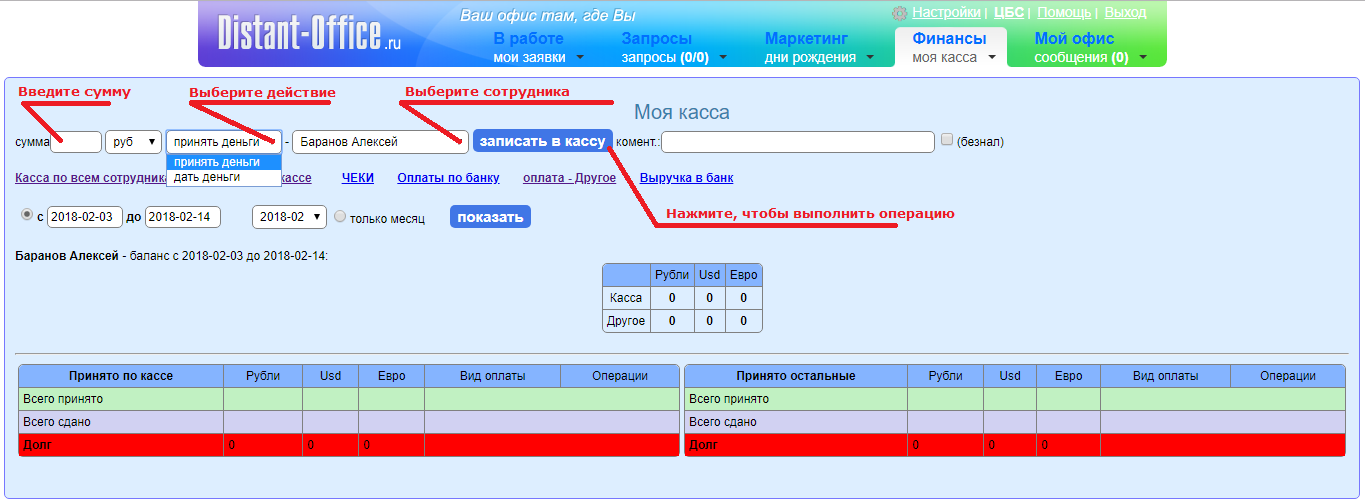
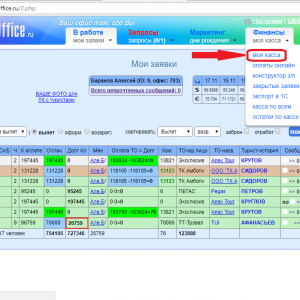
Чтобы принять деньги от менеджера сотрудник с функцией кассира (кассир) должен зайти в раздел "Моя касса" на закладке "Финансы".

![](https://stuzon.com/photos/175/thumbs/Финансы — копия.png)

Далее:

1. Внесите сумму.

2. Выберите валюту.

3. Выберите из выпадающего списка сотрудника, у которого принимаете выручку.

4. В поле "комент." напишите комментарий, если нужно.

5. Нажмите кнопку "Записать в кассу".

6. Подтвердите операцию в диалоговом окне.

Обновите страницу "Моя касса", внесенная запись появиться в таблице "Принято по кассе".

Учет доходов и расходов

Для учета всех доходов и расходов необходимо предварительно добавить все статьи по которым вы будете получать и расходовать деньги. Делается это так же, как добавлять сотрудников (см. Добавить сотрудника), только вместо имени впишите наименование вашей статьи доходов или расходов, а уровень доступа поставьте самый минимальный, например, "курьер". Логин и пароль придумайте любые - они вам не понадобятся.

Такими статьями могут быть, например:

- за рекламу,

- банк (инкассация),

- аренда,

и т.п.

Касса по всем менеджерам

Остатки по кассе

Управление персоналом

Приложение Distant-Office для смартфона.

Приложение Distant-Office (скачать) позволит связать ваш аккаунт c вашим смартфоном и тогда вы сможете:

1. Отправлять смс-сообщений вашим клиентам из ЛК.

2. Входить в ваш аккаунт на Distant-Office со смартфона, где бы вы не находились, даже если установлена защита по ip.

3. Фиксировать все входящие на ваш телефон звонки клиентов в разделе "Звонки" и идентифицировать звонящего.

4. Получать на смартфон текстовые и голосовые уведомления о поступивших новых заказах с вашего сайта (если у вас на сайте установлен поиск туров из Distant-Office с возможностью отправки заявки).

5. Использовать смартфон для сканирования загранпаспортов клиентов и автоматической подстановки данных в договор с клиентом.

Для отправки смс будет задействована СИМ-карта вашего смартфона. Количество отправляемых смс определяется только вашим тарифом. Поэтому, мы рекомендуем приобретать тарифные платы с включенным пакетом смс не менее 500 штук.

← Назад Страница 2 Вперёд →